
Ücretsiz Yazılım İndirme Merkezi
Endüstriyel veri toplama, izleme ve analiz
için yazılımlar.
EYLEM-FONKSİYON ÇİFTLERİNİN TANIMLANMASI
EOS SCADA 2023 sürümünde kullanıcı kontrollerinin çalışma davranışları Eylem Bazlı Yapı kullanılarak tanımlanabilir. Bu yapıda belirli kullanıcı veya sistem eylemleri meydana geldiğinde, bu eylemlere karşılık gelen fonksiyonlar otomatik olarak çalıştırılır.
Böylece kullanıcı kontrollerinin yalnızca görsel veri gösterimi gerçekleştirmesi değil; kullanıcı etkileşimlerine, veri değişikliklerine ve diğer sistem olaylarına bağlı olarak farklı işlemleri gerçekleştirmesi sağlanabilir.
EOS SCADA 2023 üzerinde her kullanıcı kontrolü için sayı sınırı olmaksızın eylem-fonksiyon çiftleri tanımlanabilir. Aynı kullanıcı kontrolü üzerinde farklı eylemler için farklı fonksiyonlar çalıştırılabileceği gibi, bir eyleme bağlı olarak birden fazla işlem de yapılandırılabilir.
Eylem-fonksiyon çiftlerinin tanımlanması sayesinde SCADA ekranlarındaki kullanıcı kontrolleri, operatörün gerçekleştirdiği işlemlere veya SCADA verilerindeki değişikliklere dinamik olarak tepki verebilir.

Bir kullanıcı kontrolüne eylem-fonksiyon çifti tanımlamak için öncelikle ilgili kullanıcı kontrolünün SCADA ekranı üzerinde seçilmesi gerekir.
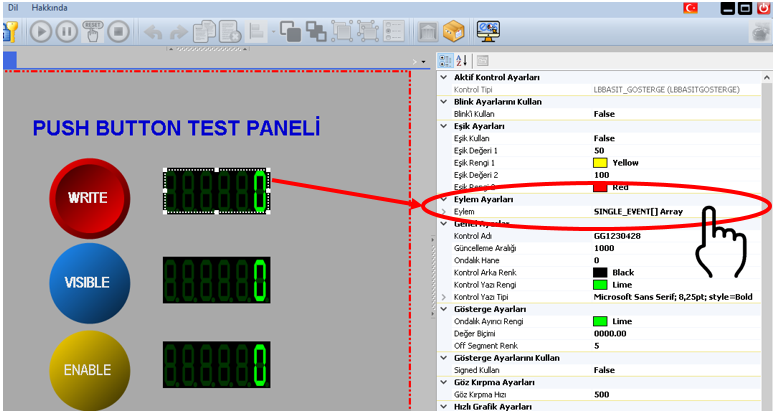
Kullanıcı kontrolü seçildikten sonra sağ tarafta bulunan Ayarlar Tablosu içerisindeki Eylem seçeneğine tıklanarak Eylem Ekleme Paneli açılır.
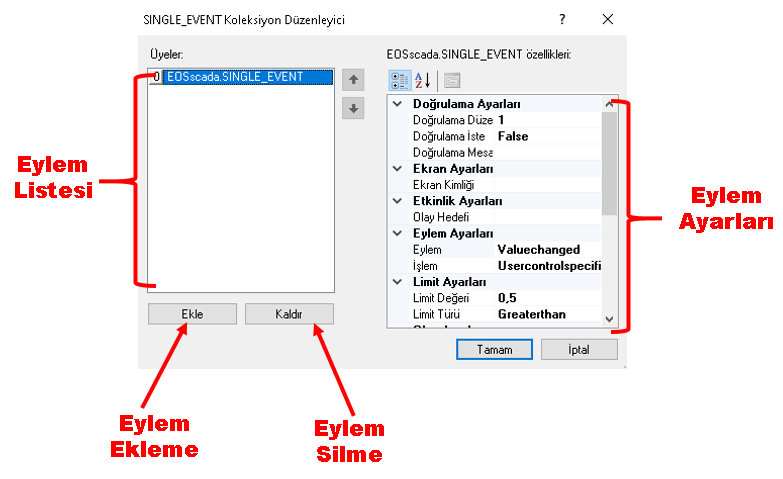
Açılan Eylem Ekleme Paneli üzerinde yeni eylemler oluşturulabilir, daha önce tanımlanmış eylemler silinebilir ve seçilen eyleme ait parametreler Eylem Ayarları Tablosu üzerinden düzenlenebilir.
Temel yaklaşım: Eylem-fonksiyon yapısında hangi olayın gerçekleşeceği ActionEvent alanı ile, bu olay gerçekleştiğinde hangi işlemin yapılacağı ise Function alanı ile belirlenir.
ActionEvent, kullanıcı kontrolü üzerinde veya SCADA sistemi içerisinde meydana geldiğinde tanımlanan fonksiyonu tetikleyecek eylem türünü belirler.
Eylem türleri; fare hareketleri, veri değişiklikleri ve yazılıma özel olaylar gibi farklı kullanıcı veya sistem etkileşimlerini kapsar.
Function alanı, tanımlanan eylem gerçekleştiğinde EOS SCADA tarafından gerçekleştirilecek işlemi belirler.
Kullanıcı kontrollerinin normal çalışma işlevlerinden ekran navigasyonuna, veri yazma işlemlerinden script çalıştırmaya kadar çok farklı fonksiyonlar eylemlere bağlanabilir.
Seçilen eylem ve fonksiyona bağlı olarak farklı parametrelerin yapılandırılması gerekebilir. Bu parametreler, eylemin hangi ekranı veya veriyi kullanacağını, hangi koşulda çalışacağını ve gerçekleştirilecek işlemin nasıl uygulanacağını belirler.
| Özellik Adı | Özellik Açıklaması | Varsayılan Değer |
|---|---|---|
| ActionEvent | Eylem Türü | - |
| Function | Eylem Fonksiyonu | - |
| ScreenID | Navigasyon için kullanılacak ekran kimliği | - |
| EventTarget | Eylem hedefi. Özellikle Popup ekran gibi hedef ekranların belirlenmesinde kullanılır. | - |
| InputParams | Script çalıştırma, program başlatma ve benzeri eylemler için giriş parametreleri. | - |
| OutputParams | Script çalıştırma, program başlatma ve benzeri eylemler için çıkış parametreleri. | - |
| TagToOperate | Eylem sırasında kullanılacak Tag. Okuma, yazma, arttırma, azaltma veya karşılaştırma gibi işlemlerde kullanılabilir. | - |
| LimitType | Görünürlük, etkinlik ve yanıp sönme gibi koşullu eylemlerde kullanılacak sınır türü. | - |
| LimitValue | Koşullu eylemlerde kullanılacak sınır değeri. | 0.5 |
| DataValue | Eylem sırasında kullanılacak veri değeri. Sabit bir değer kullanılabileceği gibi başka bir Tag'ın değeri de kullanılabilir. | 1 |
| DeltaChange | Tag değerini arttırma veya azaltma eylemlerinde kullanılacak değişim miktarı. | 0.1 |
| UsePulse | Komut eylemlerinde Pulse kullanılacağını belirler. | false |
| PulseValue | Pulse işlemi sırasında kullanılacak değer. | 0 |
| PulseDelayTime | Pulse işleminin gecikme süresi. | 500 |
| RequestVerification | Eylem gerçekleştirilmeden önce kullanıcı doğrulamasının istenmesini belirler. | false |
| VerificationMessage | Kullanıcı doğrulaması sırasında görüntülenecek doğrulama mesajı. | - |
| VerificationLevel | Kullanıcı doğrulaması için kullanılacak doğrulama seviyesi. | - |
| ButtonParameters | Açılan veya gidilen ekranlara gönderilecek parametre listesi. | - |
LimitType, özellikle Visibleinvisible, Enabledisable ve Blink gibi koşula bağlı fonksiyonlarda kullanılacak karşılaştırma yöntemini belirler.
Karşılaştırmada kullanılacak sayısal değer LimitValue parametresi ile belirlenir. Örneğin bir Tag değerinin 0.5 değerinden büyük olması durumunda bir kullanıcı kontrolünün görünür hale getirilmesi için uygun bir LimitType ve LimitValue birlikte kullanılabilir.
Bazı komut eylemlerinde komutun belirli bir süre veya belirli bir değer ile tetiklenmesi gerekebilir. Bu durumda UsePulse, PulseValue ve PulseDelayTime parametreleri kullanılabilir.
UsePulse değeri true olarak ayarlandığında Pulse işlemi etkinleştirilir. Pulse değeri PulseValue ile, Pulse işleminin gecikme süresi ise PulseDelayTime ile belirlenir.
Pulse kullanıldığı takdirde, Kontrolcüye PulseValue'yu olarak komut gönderme işlemi eylem devam ettiği sürece PulseDelayTime aralıkları ile tekrarlanır.
Varsayılan değerler: UsePulse = false, PulseValue = 0 ve PulseDelayTime = 500.
Kritik komut veya işlemlerin yanlışlıkla gerçekleştirilmesini önlemek amacıyla kullanıcı doğrulaması kullanılabilir.
RequestVerification parametresi etkinleştirildiğinde, eylem gerçekleştirilmeden önce kullanıcıdan doğrulama istenir. VerificationMessage alanı kullanıcıya gösterilecek mesajı belirlerken, VerificationLevel alanı kullanılacak doğrulama seviyesini belirler.
Özellikle saha ekipmanlarına komut gönderen kullanıcı kontrollerinde, yanlışlıkla komut gönderilmesini önlemek amacıyla kullanıcı doğrulama mekanizmasının kullanılması değerlendirilebilir.
EOS SCADA 2023 sürümünde her kullanıcı kontrolü için tanımlanabilecek eylem-fonksiyon çifti sayısına herhangi bir sınır getirilmemiştir.
Böylece tek bir kullanıcı kontrolü üzerinde farklı fare eylemleri, veri değişiklikleri veya özel olaylar için farklı fonksiyonlar tanımlanabilir.
Örneğin aynı kullanıcı kontrolü için sol fare tıklamasında bir ekranın açılması, sağ fare tıklamasında başka bir fonksiyonun çalıştırılması ve veri değiştiğinde kullanıcı kontrolünün görsel özelliklerinin değiştirilmesi gibi farklı davranışlar birlikte tanımlanabilir.
Önemli: Eylem-fonksiyon çiftlerinin sınırsız sayıda tanımlanabilmesi, kullanıcı kontrollerinin çok farklı işletme senaryolarına uyarlanmasına olanak sağlar. Ancak karmaşık ekranlarda tanımlanan eylemlerin düzenli ve anlaşılır şekilde yapılandırılması önerilir.
Bir kullanıcı kontrolünün normal veri görselleştirme işlevini gerçekleştirebilmesi için Valuechanged - Usercontrolspecific eylem-fonksiyon çiftinin kullanılması gerekmektedir.
Kullanıcıya bir komut gönderilebilmesi için uygun bir fare eylemi ile birlikte Write fonksiyonunun kullanılması gerekir.
Örneğin: Leftmousedown - Write, Leftmouseup - Write veya ihtiyaca uygun başka bir fare eylemi ile Write fonksiyonu eşleştirilebilir.
NOT: Her kullanıcı kontrolü için sayı sınırı olmaksızın eylem-fonksiyon çiftleri tanımlanabilir. Her çift, kendi eylem ve fonksiyon parametreleriyle bağımsız olarak yapılandırılabilir.
EOS SCADA 2023'ün Eylem Bazlı Yapısı sayesinde kullanıcı kontrollerinin davranışları, gerçekleşen eylemlere bağlı olarak yapılandırılabilir. Bir eylem gerçekleştiğinde çalıştırılacak fonksiyon, ilgili kullanıcı kontrolünün Eylem Ayarları üzerinden belirlenir.
Eylem-fonksiyon çifti oluşturmak için kullanıcı kontrolü seçilmeli, Ayarlar Tablosundaki Eylem seçeneği kullanılarak Eylem Ekleme Paneli açılmalı ve burada ActionEvent ile Function değerleri belirlenmelidir.
Eylemin çalışma şeklini belirlemek için ScreenID, EventTarget, InputParams, OutputParams, TagToOperate, LimitType, LimitValue, DataValue, DeltaChange ve diğer ilgili parametreler kullanılabilir.
Bu yapı sayesinde EOS SCADA kullanıcı kontrolleri; operatör etkileşimlerine, veri değişikliklerine, koşullara ve sistem olaylarına dinamik olarak tepki verebilen işlevsel SCADA bileşenlerine dönüştürülebilir.
Ücretsiz Yazılım İndirme Merkezi
Endüstriyel veri toplama, izleme ve analiz
için yazılımlar.

Teknik Destek
Yazılımlara yönelik dokümantasyon,
örnek kodlar ve uygulamaya dönük bilgiler.
Yazılımlar, teknik içerikler veya iş birliği hakkında iletişime geçebilirsiniz.