
Ücretsiz Yazılım İndirme Merkezi
Endüstriyel veri toplama, izleme ve analiz
için yazılımlar.
DİNAMİK GÖRÜNÜRLÜK • DURUM BAZLI GÖRSELLEŞTİRME • OPERATÖR GÜVENLİĞİ
EOS SCADA içerisinde bulunan kullanıcı kontrolleri, bağlı oldukları SCADA verilerinin değerlerine göre dinamik olarak gizlenebilir veya görünür hale getirilebilir.
Bu özellik sayesinde SCADA ekranları yalnızca statik görüntülerden oluşan arayüzler olmaktan çıkar ve sahadaki gerçek çalışma koşullarına göre kendisini değiştirebilen dinamik operatör arayüzlerine dönüşür.

SCADA yazılımlarında operatör arayüzleri, sahadaki prosesleri izlemek ve gerektiğinde operatör müdahalesine olanak sağlamak amacıyla tasarlanır.
Ancak bir SCADA ekranında bulunan bütün kullanıcı kontrollerinin her durumda görünür olması, özellikle karmaşık proseslerde operatörün ihtiyaç duymadığı kontrollerle karşılaşmasına neden olabilir.
EOS SCADA, kullanıcı kontrollerinin görünürlüğünü herhangi bir SCADA verisinin değerine bağlayabilme imkânı sağlayarak bu problemi dinamik bir şekilde çözmektedir.
Böylece bir buton, gösterge, grafik veya başka bir kullanıcı kontrolü belirlenen koşul gerçekleştiğinde görünür, koşul ortadan kalktığında ise gizli hale getirilebilir.
Kullanıcı kontrollerinin veri değerlerine göre görünürlüklerinin değiştirilmesi, SCADA ekranlarının proses koşullarına uyum sağlayan dinamik arayüzler haline getirilmesine yardımcı olur.
Kullanıcı kontrolünün görünürlüğünü bir SCADA verisinin değerine bağlamak için öncelikle EDITOR yazılımında ilgili proje açılmalıdır.
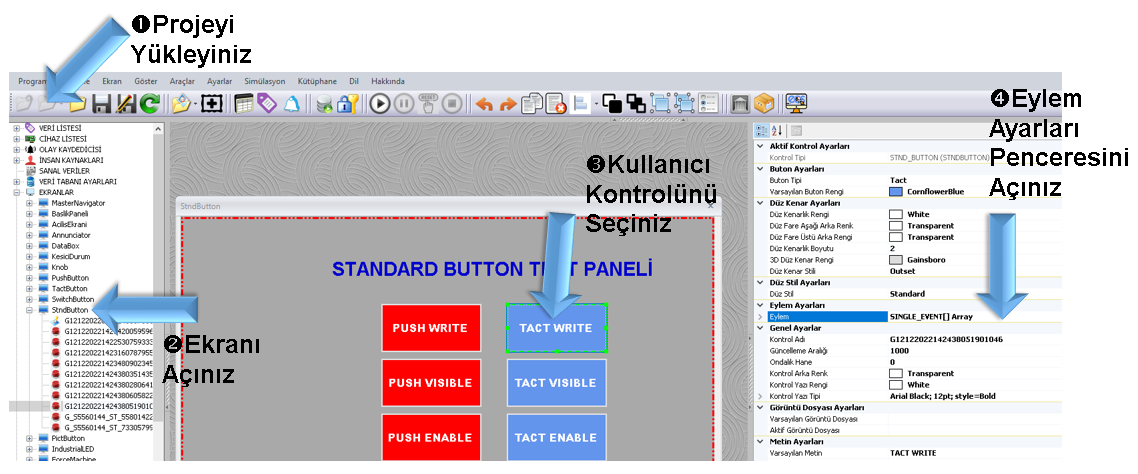
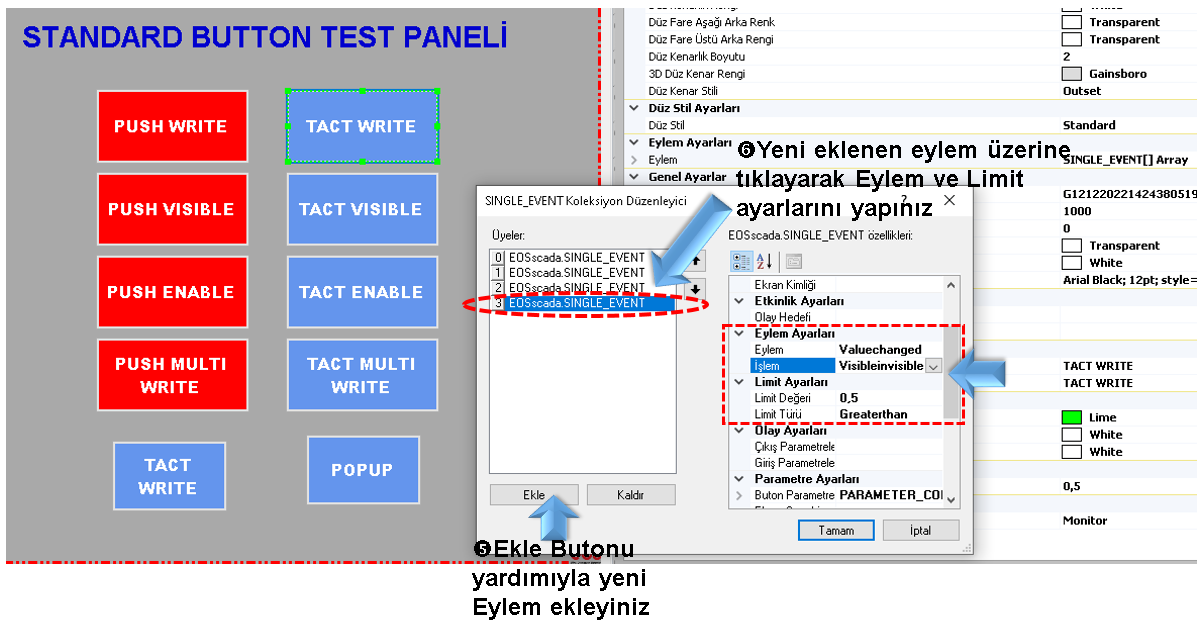
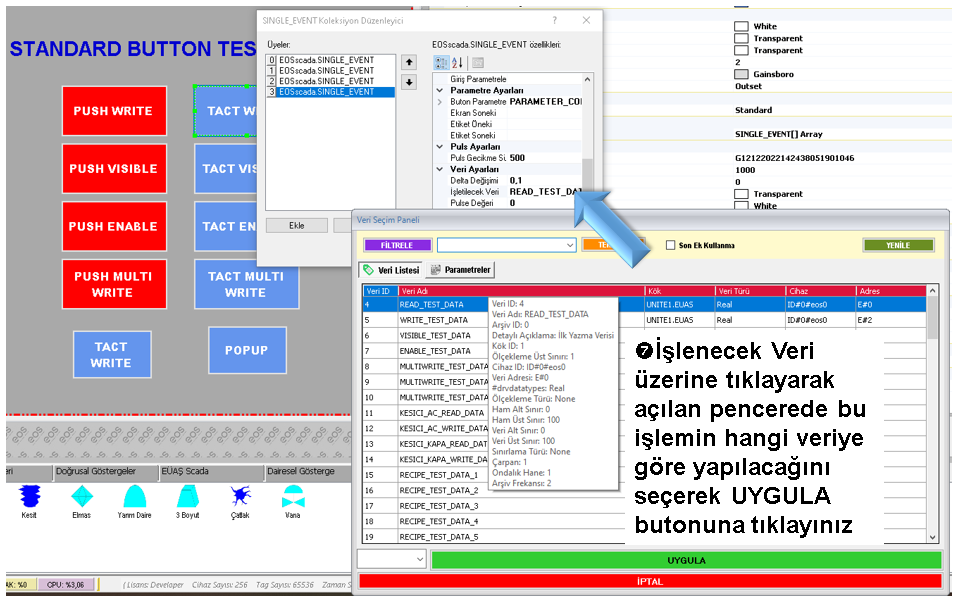
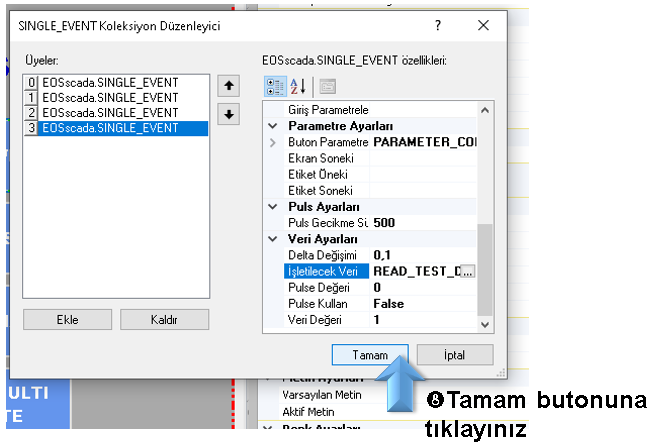
Kullanıcı kontrolünün hangi koşulda görünür veya gizli olacağını belirlemek için Limit Değeri ve Limit Türü birlikte kullanılır.
Örnek ayarlar:
Bu durumda işlenecek veri değeri 0,5 değerinden büyük olduğunda kullanıcı kontrolü görünür hale gelir.
Veri değeri 0,5'e eşit veya daha küçük olduğunda ise kullanıcı kontrolü gizli hale gelir.
Böylece kullanıcı kontrolünün görünürlüğü operatör tarafından manuel olarak değiştirilmek yerine, doğrudan SCADA sisteminden okunan gerçek zamanlı verinin durumuna göre otomatik olarak yönetilmiş olur.
Veri değerine göre görünürlük özelliği, yalnızca ekran tasarımını iyileştirmek amacıyla kullanılmak zorunda değildir. Özellikle kontrolcüye komut gönderen kullanıcı kontrolleri için ilave bir emniyet katmanı oluşturabilir.
Örneğin belirli bir proses koşulunda bir komutun gönderilmemesi gerekiyorsa, ilgili komut butonu veya kontrolü bu koşul devam ettiği sürece gizlenebilir. Koşul değiştiğinde kontrol tekrar görünür hale getirilebilir.
DİKKAT: Kullanıcı kontrolünün gizlenmesi, tek başına bir yetkilendirme veya güvenlik mekanizması olarak değerlendirilmemelidir.
Erişim kısıtlaması yalnızca görünürlük kontrolü ile değil, aynı zamanda uygun yetki denetimi mekanizmaları ile de sağlanabilir.
Bu nedenle görünürlük özelliği; operatör arayüzünü sadeleştirmek, uygun olmayan işlemleri ekrandan kaldırmak ve proses koşullarına göre kullanıcı kontrollerini dinamik hale getirmek amacıyla kullanılmalıdır.
EOS SCADA'da kullanıcı kontrollerinin veri değerine göre gizlenmesi veya görünür hale getirilmesi, SCADA ekranlarının gerçek zamanlı proses koşullarına uyum sağlamasına olanak verir.
Valuechanged eylemi ile izlenecek veri belirlenebilir; Visibleinvisible işlemi ile kullanıcı kontrolünün görünürlük durumu yönetilebilir. Limit Değeri ve Limit Türü ise bu davranışın hangi koşullarda gerçekleşeceğini belirler.
Bu yaklaşım sayesinde hem daha sade ve anlaşılır operatör ekranları oluşturulabilir hem de proses koşullarına bağlı olarak kullanıcı kontrollerinin dinamik biçimde yönetilmesi sağlanabilir.
Ücretsiz Yazılım İndirme Merkezi
Endüstriyel veri toplama, izleme ve analiz
için yazılımlar.

Teknik Destek
Yazılımlara yönelik dokümantasyon,
örnek kodlar ve uygulamaya dönük bilgiler.
EOS SCADA, yazılımlar veya teknik içerikler hakkında iletişime geçebilirsiniz.