
Ücretsiz Yazılım İndirme Merkezi
Endüstriyel veri toplama, izleme ve analiz
için yazılımlar.
GERİ ALMA • TASARIM HATALARININ DÜZELTİLMESİ • HIZLI DÜZENLEME
EOS SCADA Editor üzerinde ekran tasarımı yapılırken kullanıcı kontrollerinin eklenmesi, silinmesi, taşınması, boyutlandırılması veya çeşitli özelliklerinin değiştirilmesi gibi birçok işlem gerçekleştirilebilir.
Tasarım sırasında yapılan bir işlemin istenmeyen bir sonuç oluşturması durumunda, yapılan son değişikliğin geri alınması ve ekranın önceki durumuna döndürülmesi için GERİ AL fonksiyonu kullanılabilir.

SCADA ekranlarının hazırlanması sırasında yapılan işlemlerin her zaman istenilen sonucu vermesi mümkün olmayabilir. Kullanıcı bir kontrolü yanlışlıkla taşıyabilir, boyutunu değiştirebilir, silebilir veya ekran üzerindeki nesnelerin düzenini değiştirebilir.
Bu gibi durumlarda yapılan işlemi baştan tekrar gerçekleştirmek yerine GERİ AL fonksiyonu kullanılarak önceki tasarım durumuna dönülebilir.
GERİ AL fonksiyonu, ekran tasarımı sırasında gerçekleştirilen son işlemin geri alınmasına ve ekranın işlem öncesindeki durumuna döndürülmesine yardımcı olur.
Bu özellik, özellikle çok sayıda kullanıcı kontrolünün bulunduğu karmaşık SCADA ekranlarının hazırlanması sırasında tasarım hatalarının hızlı şekilde düzeltilmesini kolaylaştırır.
Kullanıcı tarafından ekran üzerinde gerçekleştirilen bir işlemi geri almak için öncelikle EDITOR içerisinde ilgili SCADA projesinin açık olması gerekmektedir.
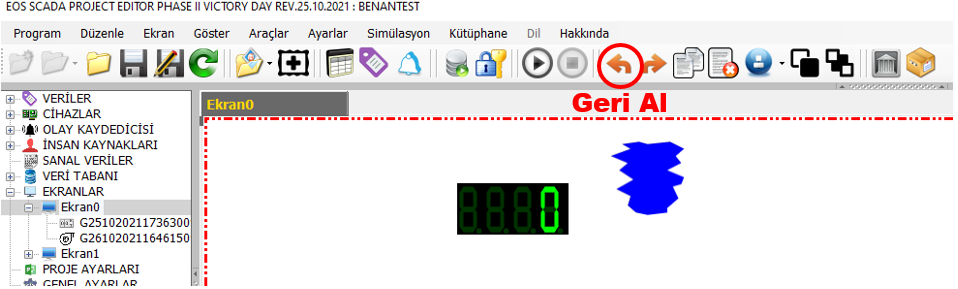
 Kullanıcı, hızlı erişim buton şeridindeki
GERİ AL butonunu kullanmanın yanı sıra
klavye kısayollarından da yararlanabilir.
Kullanıcı, hızlı erişim buton şeridindeki
GERİ AL butonunu kullanmanın yanı sıra
klavye kısayollarından da yararlanabilir.
CTRL + Z
GERİ AL işlemi klavye üzerinden Ctrl + Z tuşlarına birlikte basılarak da gerçekleştirilebilir.
Klavye kısayolunun kullanılması, özellikle arka arkaya gerçekleştirilen ekran tasarım işlemlerinin hızlı bir şekilde geri alınması gerektiğinde kullanıcıya kolaylık sağlar.
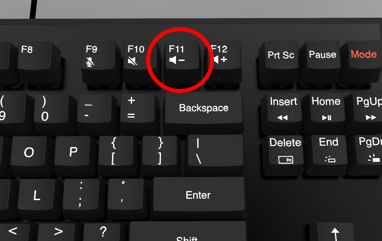
EOS SCADA Editor içerisinde GERİ AL işlemi için F11 fonksiyonu da kullanılabilir.
Kullanıcı, klavye üzerindeki F11 tuşuna basarak GERİ AL işlemini gerçekleştirebilir.
Böylece kullanıcı, tasarım sırasında tercih ettiği çalışma yöntemine göre hızlı erişim butonunu veya klavye üzerindeki kısayol tuşlarını kullanarak gerçekleştirdiği son işlemi geri alabilir.
Örneğin kullanıcı SCADA ekranı üzerinde bulunan bir kullanıcı kontrolünü yanlışlıkla farklı bir konuma taşıdığında, bu değişikliği geri almak için GERİ AL fonksiyonunu kullanabilir.
Örnek işlem:
İşlem sonucunda kullanıcı kontrolünün önceki konumuna dönmesi sağlanır.
GERİ AL fonksiyonu ekran tasarımındaki hataların hızlı şekilde düzeltilmesini sağladığından, proje geliştirme sürecinde önemli bir kolaylık sağlar.
EOS SCADA Editor içerisinde ekran tasarımı sırasında gerçekleştirilen işlemler, GERİ AL fonksiyonu kullanılarak önceki duruma döndürülebilir.
Kullanıcı bu işlemi hızlı erişim buton şeridindeki GERİ AL butonunu kullanarak gerçekleştirebileceği gibi klavye üzerinden Ctrl + Z veya F11 tuşlarını kullanarak da gerçekleştirebilir.
Bu özellik sayesinde SCADA ekranlarının hazırlanması sırasında yapılan hatalı veya istenmeyen değişikliklerin hızlı biçimde düzeltilmesi ve tasarım sürecinin daha kontrollü şekilde yürütülmesi sağlanabilir.
Ücretsiz Yazılım İndirme Merkezi
Endüstriyel veri toplama, izleme ve analiz
için yazılımlar.

Teknik Destek
Yazılımlara yönelik dokümantasyon,
örnek kodlar ve uygulamaya dönük bilgiler.
EOS SCADA, yazılımlar veya teknik içerikler hakkında iletişime geçebilirsiniz.