
Ücretsiz Yazılım İndirme Merkezi
Endüstriyel veri toplama, izleme ve analiz
için yazılımlar.
TEKRAR ET • GERİ ALINAN İŞLEMİ YENİDEN UYGULA • HIZLI TASARIM
EOS SCADA Editor üzerinde yapılan bir işlem GERİ AL fonksiyonu ile geri alındığında, kullanıcı tarafından istenmesi halinde geri alınan işlem yeniden uygulanabilir.
Bu amaçla TEKRAR ET fonksiyonu kullanılabilir. Böylece kullanıcı, geri aldığı bir işlemi yeniden gerçekleştirmek için aynı işlemi baştan yapmak zorunda kalmaz.

SCADA ekranlarının tasarlanması sırasında kullanıcı tarafından gerçekleştirilen bir işlem, istenmeyen bir sonuç nedeniyle GERİ AL fonksiyonu kullanılarak geri alınabilir.
Ancak kullanıcı daha sonra geri aldığı işlemin aslında doğru olduğunu düşünür veya işlemi yeniden uygulamak isterse, işlemi baştan gerçekleştirmek yerine TEKRAR ET fonksiyonundan yararlanabilir.
TEKRAR ET fonksiyonu, daha önce GERİ AL işlemi ile geri alınmış bir işlemin yeniden uygulanmasını sağlar.
Bu özellik özellikle ekran tasarımı sırasında yapılan işlemlerin art arda kontrol edilmesi ve tasarımın farklı durumlarının hızlı şekilde denenmesi sırasında kullanıcıya önemli bir kolaylık sağlar.
Daha önce GERİ AL fonksiyonu kullanılarak geri alınmış bir işlemi yeniden uygulamak için aşağıdaki işlem gerçekleştirilebilir.
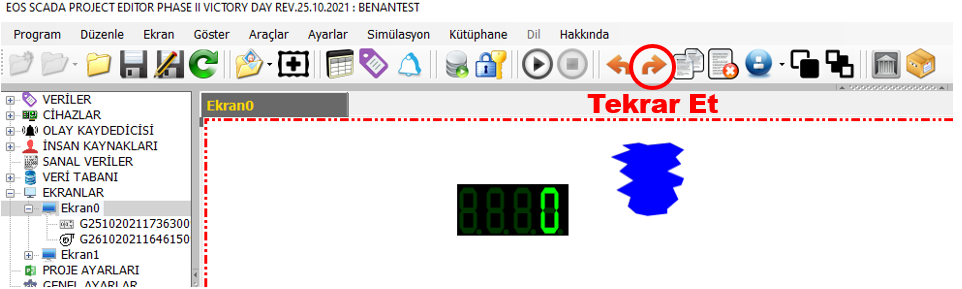
 Kullanıcı, hızlı erişim buton şeridindeki
TEKRAR ET butonunu kullanmak yerine
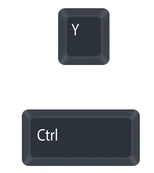
klavye kısayolundan da yararlanabilir.
Kullanıcı, hızlı erişim buton şeridindeki
TEKRAR ET butonunu kullanmak yerine
klavye kısayolundan da yararlanabilir.
CTRL + Y
TEKRAR ET işlemi, standart klavye kullanımı açısından Ctrl + Y tuşlarına birlikte basılarak gerçekleştirilebilir.
Böylece kullanıcı, fareyi hızlı erişim buton şeridine taşımadan geri alınan işlemi doğrudan klavye üzerinden yeniden uygulayabilir.
NOT: GERİ AL işlemi için kullanılan Ctrl + Z kombinasyonu, TEKRAR ET işlemi ile aynı amaçla kullanılmamalıdır. Ctrl + Z, GERİ AL işlemine karşılık gelir.
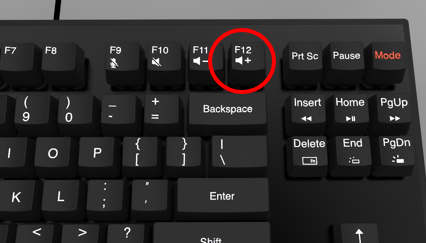 EOS SCADA Editor içerisinde TEKRAR ET işlemi için
F12 tuşu da kullanılabilir.
EOS SCADA Editor içerisinde TEKRAR ET işlemi için
F12 tuşu da kullanılabilir.
Kullanıcı, klavye üzerindeki F12 tuşuna basarak daha önce geri alınmış işlemi yeniden uygulayabilir.
Bu kullanım yöntemi, özellikle ekran tasarımı sırasında sürekli olarak fare ve klavye arasında geçiş yapmak istemeyen kullanıcılar için pratik bir alternatif sunar.
Örneğin kullanıcı bir kullanıcı kontrolünü ekran üzerinde farklı bir konuma taşıdığında, yaptığı işlemi kontrol etmek amacıyla GERİ AL fonksiyonunu kullanabilir.
Örnek işlem sırası:
İşlem sonucunda daha önce geri alınan taşıma işlemi yeniden uygulanır.
GERİ AL ve TEKRAR ET fonksiyonları birlikte kullanıldığında, ekran tasarımı sırasında yapılan değişikliklerin kontrollü şekilde denenmesine olanak sağlar.
Kullanıcı bir işlemi gerçekleştirdikten sonra GERİ AL ile önceki duruma dönebilir. Daha sonra işlemin yeniden uygulanmasına karar verdiğinde TEKRAR ET fonksiyonunu kullanarak aynı işlemi tekrar gerçekleştirebilir.
Bu yapı, özellikle karmaşık SCADA ekranlarının düzenlenmesi sırasında tasarım alternatiflerinin hızlı biçimde değerlendirilmesini ve uygun ekran düzeninin oluşturulmasını kolaylaştırır.
EOS SCADA Editor içerisinde GERİ AL fonksiyonu ile geri alınan bir işlem, TEKRAR ET fonksiyonu kullanılarak yeniden uygulanabilir.
Kullanıcı bu işlemi hızlı erişim buton şeridindeki TEKRAR ET butonuna tıklayarak veya klavye üzerinden F12 tuşunu kullanarak gerçekleştirebilir.
Böylece ekran tasarımı sırasında yapılan işlemler üzerinde daha hızlı ve kontrollü biçimde çalışılabilir; kullanıcı tarafından geri alınan bir değişikliğin gerektiğinde yeniden uygulanması sağlanabilir.
Ücretsiz Yazılım İndirme Merkezi
Endüstriyel veri toplama, izleme ve analiz
için yazılımlar.

Teknik Destek
Yazılımlara yönelik dokümantasyon,
örnek kodlar ve uygulamaya dönük bilgiler.
EOS SCADA, yazılımlar veya teknik içerikler hakkında iletişime geçebilirsiniz.