
Ücretsiz Yazılım İndirme Merkezi
Endüstriyel veri toplama, izleme ve analiz
için yazılımlar.
KULLANICI KONTROLÜNÜN BOYUTLARININ DEĞİŞTİRİLMESİ
EOS SCADA Editor üzerinde ekran tasarımı sırasında eklenen kullanıcı kontrol nesnelerinin boyutları, ekran üzerindeki kullanım amacına ve yerleşimine uygun olacak şekilde değiştirilebilir.
Kullanıcı kontrolünün boyutunu değiştirmek için öncelikle ekran üzerinde bulunan ilgili Kullanıcı Kontrolü seçilmelidir. Kullanıcı kontrolü seçildiğinde, nesnenin çevresinde bir seçim kutusu görüntülenir.
Seçim kutusu üzerinde bulunan noktalar kullanılarak kullanıcı kontrolünün genişliği ve yüksekliği değiştirilebilir. Bu işlem sırasında kullanıcı kontrolünün boyutu, fare ile sürükleme hareketi kullanılarak istenilen ölçüye getirilebilir.

Kullanıcı kontrolünün boyutlarını değiştirmek için öncelikle ekran üzerinde bulunan kullanıcı kontrolü seçilmelidir.
Kullanıcı kontrolü seçildiğinde, kontrolün çevresinde bir seçim kutusu görüntülenir. Seçim kutusunun üzerinde bulunan noktalar, kullanıcı kontrolünün boyutlarının değiştirilmesi amacıyla kullanılmaktadır.
Bu noktalardan herhangi biri üzerinde fare sol tuşu tıklanıp basılı tutulduğunda, fare hareket ettirilerek kullanıcı kontrolünün boyutu değiştirilebilir.
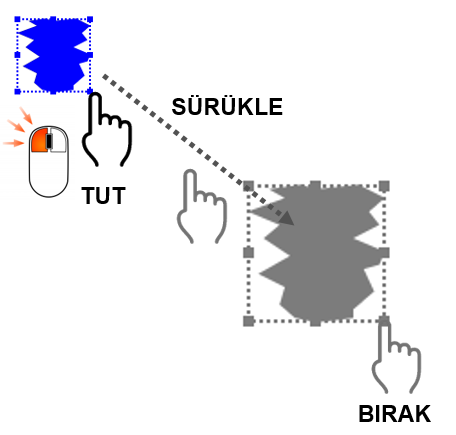
Fare ile sürükleme işlemi istenilen yönde gerçekleştirilebilir. Böylece kullanıcı kontrolünün genişliği veya yüksekliği, ekran tasarımında ihtiyaç duyulan ölçüye getirilebilir.
Kullanım: Kullanıcı kontrolünü seçin. Seçim kutusu üzerindeki noktalardan birinin üzerine fare imlecini getirin. Fare sol tuşuna tıklayıp basılı tutarak fareyi sürükleyin. Kullanıcı kontrolünün boyutu, sürükleme yönüne bağlı olarak değişecektir.
Kullanıcı kontrolü seçildiğinde görüntülenen seçim kutusu üzerinde bulunan noktalar, nesnenin boyutlandırılması için kullanılan kontrol noktalarıdır.
Fare sol tuşu ile bu noktalardan biri seçilerek sürüklendiğinde, kullanıcı kontrolünün ilgili kenarı veya köşesi hareket ettirilir. Böylece nesnenin ekran üzerindeki boyutları değiştirilir.
Kullanıcı kontrolünün boyutu, ekran tasarımında kullanılacak alana uygun hale getirilene kadar sürükleme işlemine devam edilebilir.
İpucu: Kullanıcı kontrolünün boyutunu belirlerken, ekran üzerinde bulunan diğer nesnelerle çakışmamasına ve kullanıcı tarafından kolayca okunabilecek veya kullanılabilecek bir boyutta olmasına dikkat edilmesi önerilir.
Bu tür kullanıcı kontrollerinde seçim kutusu üzerinde boyutlandırma noktaları bulunsa dahi, kullanıcı kontrolünün boyutları fare kullanılarak değiştirilemeyebilir.
Kullanıcı kontrolünün boyutlandırılabilir olup olmadığı, ilgili kontrolün özelliklerine ve tasarım amacına bağlıdır.
Kullanıcı kontrolünün boyutu değiştirilirken, kontrolün ekran üzerindeki diğer nesnelerle olan konumu ve ilişkisi göz önünde bulundurulmalıdır.
Özellikle sayısal değer gösteren, yazı içeren veya grafik semboller kullanan kullanıcı kontrollerinde, kontrolün gereğinden küçük boyutlandırılması bilgilerin okunabilirliğini olumsuz etkileyebilir.
Benzer şekilde, gereğinden büyük kullanıcı kontrol nesneleri de ekranın gereksiz şekilde kullanılmasına ve diğer ekran öğelerinin yerleşiminin zorlaşmasına neden olabilir.
Kullanıcı kontrolünün boyutu değiştirilirken, nesnenin ekran üzerindeki diğer kullanıcı kontrolleriyle çakışmamasına dikkat edilmelidir. Kontrolün yazı, değer veya grafik bilgilerinin rahatça görülebileceği uygun bir boyutta tutulması önerilir.
EOS SCADA Editor üzerinde bir kullanıcı kontrolünün boyutunu değiştirmek için öncelikle ilgili Kullanıcı Kontrolü seçilmelidir. Kullanıcı kontrolü seçildiğinde, nesnenin çevresinde boyutlandırma amacıyla kullanılabilecek bir seçim kutusu görüntülenir.
Seçim kutusu üzerinde bulunan noktalardan biri üzerinde fare sol tuşuna tıklanıp basılı tutularak fare sürüklendiğinde, kullanıcı kontrolünün boyutu değiştirilir.
Sürükleme işlemi farklı yönlerde gerçekleştirilerek kullanıcı kontrolünün ekran tasarımında ihtiyaç duyulan genişlik ve yüksekliğe ulaşması sağlanabilir.
Boyutlandırma işlemi tamamlandıktan sonra kullanıcı kontrolünün ekran üzerindeki diğer nesnelerle uyumu, okunabilirliği ve kullanılabilirliği kontrol edilmelidir.
Ücretsiz Yazılım İndirme Merkezi
Endüstriyel veri toplama, izleme ve analiz
için yazılımlar.

Teknik Destek
Yazılımlara yönelik dokümantasyon,
örnek kodlar ve uygulamaya dönük bilgiler.
Yazılımlar, teknik içerikler veya iş birliği hakkında iletişime geçebilirsiniz.