
Ücretsiz Yazılım İndirme Merkezi
Endüstriyel veri toplama, izleme ve analiz
için yazılımlar.
ÇOKLU KULLANICI KONTROLÜ AYAR DEĞİŞİMİ
EOS SCADA Editor üzerinde aynı türden çok sayıda kullanıcı kontrolünün bulunduğu ekranlarda, kontrollerin ayarlarını tek tek değiştirmek yerine birden fazla kullanıcı kontrolü aynı anda seçilerek ayar değişiklikleri toplu olarak gerçekleştirilebilir.
Bu özellik özellikle aynı özelliklere sahip çok sayıda kullanıcı kontrolünün bulunduğu SCADA ekranlarının tasarlanması sırasında önemli bir kolaylık sağlar. Kullanıcı, aynı tür kullanıcı kontrollerini toplu halde seçerek ortak özelliklerini Ayarlar Tablosu üzerinden tek seferde değiştirebilir.
Böylece aynı ayarın çok sayıda kontrol için tekrarlanarak değiştirilmesine gerek kalmaz ve ekran tasarım süreci daha hızlı ve düzenli bir şekilde gerçekleştirilebilir.

Öncelikle ayarları birlikte değiştirilmek istenen kullanıcı kontrolleri ekran üzerinde toplu olarak seçilmelidir.
Çoklu seçim işlemi sırasında aynı tür kullanıcı kontrollerinin seçilmesi gerekir. Farklı türlerdeki kullanıcı kontrolleri aynı anda seçilse bile, ortak olmayan özellikler için toplu ayar değişikliği gerçekleştirilemeyebilir.
Seçim işlemi tamamlandığında seçilen kullanıcı kontrolleri ekran üzerinde seçim kutuları ile belirtilir. Bu aşamadan sonra sağ tarafta bulunan Ayarlar Tablosu üzerinden ortak ayarlar değiştirilebilir.
Önemli: Toplu ayar değişikliği yapılırken aynı tür kullanıcı kontrollerinin seçilmesi önerilir. Böylece seçilen kontrollerin ortak özellikleri üzerinden güvenli ve anlaşılır bir düzenleme yapılabilir.
Aynı tür kullanıcı kontrolleri toplu olarak seçildikten sonra, seçilen kontrollerin ortak özellikleri sağ tarafta bulunan Ayarlar Tablosu üzerinde görüntülenebilir.
Kullanıcı, değiştirmek istediği ayarı Ayarlar Tablosu üzerinden belirleyerek yeni değerini girebilir veya uygun seçeneği seçebilir.
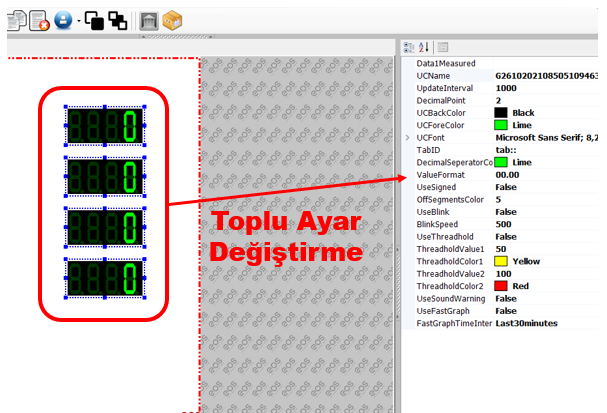
Yapılan değişiklik, seçilmiş olan aynı tür kullanıcı kontrollerinin tamamına uygulanır. Böylece aynı ayarın her bir kullanıcı kontrolü için ayrı ayrı değiştirilmesine gerek kalmaz.
Kullanım: Aynı tür kullanıcı kontrollerini toplu olarak seçin ve sağ taraftaki Ayarlar Tablosu üzerinden değiştirmek istediğiniz ortak özelliği düzenleyin.
Çoklu kullanıcı kontrolü seçiminde, seçilen kontrollerin ortak özellikleri toplu olarak düzenlenebilir. Bu özellik, özellikle aynı görsel özelliklere sahip çok sayıda kontrolün bulunduğu ekranlarda büyük kolaylık sağlar.
Örneğin aynı türden çok sayıda gösterge veya grafik nesnesinin yazı tipi, renk, görünüm veya benzeri ortak özelliklerinin değiştirilmesi gerektiğinde, kontroller tek tek düzenlenmek yerine toplu olarak seçilebilir.
Bu yöntem sayesinde ekran üzerindeki kullanıcı kontrollerinin görsel bütünlüğünün korunması ve tasarım değişikliklerinin daha hızlı uygulanması mümkün olur.
Örnek: Bir SCADA ekranında bulunan çok sayıda aynı tür sayısal gösterge nesnesinin yazı tipi boyutunun değiştirilmesi gerekiyorsa, göstergelerin tamamı seçilerek ilgili ayar Ayarlar Tablosu üzerinden tek seferde değiştirilebilir.
Aynı tür kullanıcı kontrollerinin ayarlarını toplu olarak değiştirmek için aşağıdaki işlem sırası izlenebilir:
Çoklu kullanıcı kontrolü ayar değişikliği, özellikle çok sayıda benzer kontrol içeren SCADA ekranlarının tasarımında önemli bir zaman kazancı sağlar.
Aynı özelliğin onlarca kullanıcı kontrolü için ayrı ayrı değiştirilmesi yerine tek bir işlemle uygulanabilmesi, ekran tasarımında yapılacak değişiklikleri kolaylaştırır.
Ayrıca aynı tür kontrollerin ortak özelliklerinin birlikte düzenlenebilmesi, ekran üzerindeki nesnelerin görsel ve işlevsel açıdan daha tutarlı olmasına yardımcı olur.
Çok sayıda aynı tür kullanıcı kontrolünün bulunduğu ekranlarda, kontrolleri tek tek düzenlemek yerine mümkün olduğunca çoklu seçim ve toplu ayar değiştirme özelliğinden yararlanılması önerilir.
Toplu ayar değişikliği yapılırken seçilen kullanıcı kontrollerinin aynı türden olmasına dikkat edilmelidir.
Farklı türlerdeki kullanıcı kontrollerinin ortak olmayan özellikleri bulunabileceğinden, toplu düzenleme sırasında yalnızca seçilen kontroller için ortak olan ayarlar kullanılabilir.
Toplu ayar değişikliği yapılmadan önce seçilen kullanıcı kontrollerinin doğru kontroller olduğundan emin olunmalıdır. Yapılan bir ayar değişikliği seçilmiş olan tüm kullanıcı kontrollerine uygulanabilir.
EOS SCADA Editor üzerinde aynı tür kullanıcı kontrolleri toplu olarak seçilerek ortak ayarları tek seferde değiştirilebilir.
Bunun için öncelikle aynı tür kullanıcı kontrolleri seçilmeli, ardından sağ tarafta bulunan Ayarlar Tablosu kullanılmalıdır.
Ayarlar Tablosu üzerinden yapılan uygun bir değişiklik, seçilmiş olan kullanıcı kontrollerinin tamamına uygulanarak ekran tasarımının daha hızlı ve düzenli bir şekilde gerçekleştirilmesini sağlar.
Bu özellik özellikle çok sayıda benzer kullanıcı kontrolünün bulunduğu büyük SCADA ekranlarında önemli bir tasarım kolaylığı sunmaktadır.
Ücretsiz Yazılım İndirme Merkezi
Endüstriyel veri toplama, izleme ve analiz
için yazılımlar.

Teknik Destek
Yazılımlara yönelik dokümantasyon,
örnek kodlar ve uygulamaya dönük bilgiler.
Yazılımlar, teknik içerikler veya iş birliği hakkında iletişime geçebilirsiniz.