
Ücretsiz Yazılım İndirme Merkezi
Endüstriyel veri toplama, izleme ve analiz
için yazılımlar.
KONTROL ÇOĞALTMA • HIZLI TASARIM • EKRANLAR ARASI KOPYALAMA
EOS SCADA Editor üzerinde daha önce hazırlanmış bir kullanıcı kontrolü, yeniden oluşturulmasına gerek kalmadan kopyala / yapıştır yöntemiyle çoğaltılabilir.
Bu özellik, aynı özelliklere veya benzer tasarım özelliklerine sahip birden fazla kullanıcı kontrolünün bulunduğu SCADA ekranlarının hazırlanmasını önemli ölçüde hızlandırır.
Kopyalama işlemi yalnızca aynı ekran içerisinde kullanıcı kontrollerinin çoğaltılması amacıyla değil, gerektiğinde farklı SCADA ekranları arasında kullanıcı kontrolü taşınması amacıyla da kullanılabilir.

SCADA ekranlarının tasarımı sırasında aynı türden veya benzer özelliklere sahip çok sayıda kullanıcı kontrolünün oluşturulması gerekebilir.
Her bir kullanıcı kontrolünü sıfırdan oluşturmak; kontrolün eklenmesi, boyutlandırılması, konumlandırılması ve özelliklerinin yeniden ayarlanması nedeniyle zaman kaybına neden olabilir.
EOS SCADA, daha önce hazırlanmış bir kullanıcı kontrolünün kopyalanarak yeni bir kullanıcı kontrolü olarak yapıştırılmasına olanak sağlar.
Kopyalama işleminin temel amacı: Daha önce hazırlanmış kullanıcı kontrollerinin tasarım özelliklerinden yararlanarak yeni kontrolleri daha hızlı ve tutarlı şekilde oluşturmaktır.
Kullanıcı kontrolü seçildikten sonra önce KOPYA işlemi gerçekleştirilir. Ardından kontrolün yapıştırılacağı konum belirlenerek YAPIŞTIR işlemi uygulanır.
EOS SCADA Editor üzerinde kullanıcı kontrollerini kopyalayıp çoğaltmak için üç farklı yöntem kullanılabilir.
Bu yöntemlerden ilk ikisi özellikle aynı SCADA ekranı içerisinde kullanıcı kontrollerinin hızlı bir şekilde çoğaltılması için kullanılabilir. Üçüncü yöntem ise kullanıcı kontrollerinin farklı SCADA ekranları arasında kopyalanmasına da olanak sağlar.
Kopyalanacak kullanıcı kontrolünü ekran üzerinde seçiniz.
Ardından Hızlı Erişim Buton Şeridi üzerinde bulunan KOPYA butonuna tıklayınız.
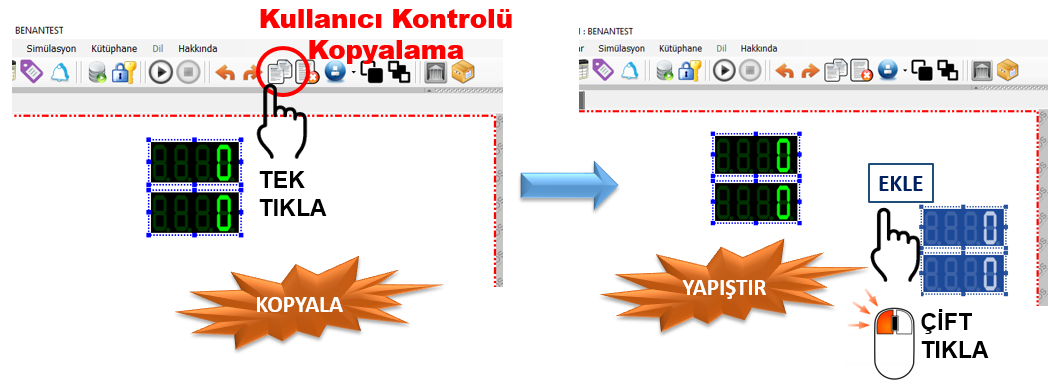
Kopyalama işleminin ardından ekran üzerinde yapıştırma işleminin gerçekleştirileceği konumu belirleyiniz.
Yapıştırılacak kullanıcı kontrolünün görüntülendiği konum üzerinde çift tıklayarak kullanıcı kontrolünü ekrana yerleştiriniz.
Kopyalanacak kullanıcı kontrollerinden herhangi birinin seçim dikdörtgeni üzerinde sağ fare tuşuna tıklayınız.
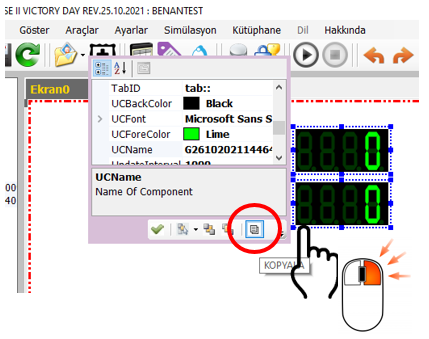
Açılan kullanıcı kontrolü ayarları penceresinde bulunan KOPYALA butonuna tıklayınız.
Kopyalama işlemi tamamlandıktan sonra kullanıcı kontrolünün yapıştırılacağı konumu belirleyerek yapıştırma işlemini gerçekleştiriniz.
SCADA ağaç menüsü içerisindeki EKRANLAR menü öğesine tıklayınız.
Açılan ekran listesi içerisinden kullanıcı kontrolünün bulunduğu ilgili SCADA ekranını seçiniz.
İlgili ekranın altında bulunan ağaç yapısında kopyalanmak istenen kullanıcı kontrolünü bulunuz.
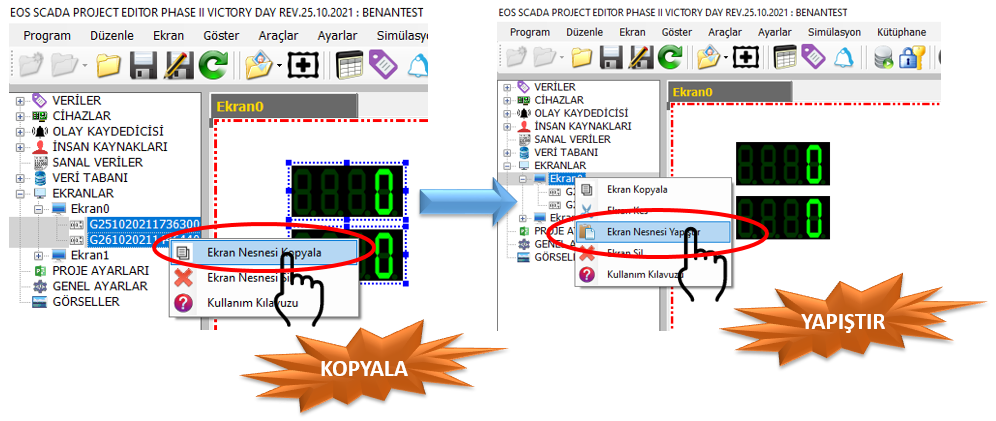
Kullanıcı kontrolünün üzerinde sağ fare tuşuna tıklayarak açılan menü içerisinden EKRAN NESNESİ KOPYALA seçeneğine tıklayınız.
Daha sonra kullanıcı kontrolünün kopyalanacağı ekranın üzerine sağ fare tuşuyla tıklayınız.
Açılan menü içerisinden EKRAN NESNESİ YAPIŞTIR seçeneğine tıklayınız.
Böylece seçilen kullanıcı kontrolü hedef SCADA ekranına aktarılmış olacaktır.
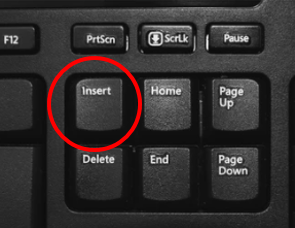
Kullanıcı kontrolünün kopyalanmasının ardından yapıştırma işlemi yalnızca ekran üzerindeki ilgili yapıştırma fonksiyonu kullanılarak gerçekleştirilmek zorunda değildir.
Kullanıcı, kopyalanmış kullanıcı kontrolünü ekrana yerleştirmek için klavye üzerindeki INSERT tuşunu da kullanabilir.
Pratik kullanım:
Bu yöntem özellikle aynı kullanıcı kontrolünün ekran üzerinde art arda çoğaltılacağı tasarım çalışmalarında kullanım kolaylığı sağlar.
Kullanıcı kontrollerinin kopyala/yapıştır yöntemiyle çoğaltılmasının en yaygın kullanım alanlarından biri, aynı SCADA ekranı içerisinde benzer kontrollerin oluşturulmasıdır.
Örneğin aynı özelliklere sahip birden fazla komut butonu veya gösterge oluşturulması gerekiyorsa, mevcut kullanıcı kontrolünün kopyalanması yeni kontrolün sıfırdan oluşturulmasına göre çok daha hızlı bir yöntemdir.
Bu yaklaşım, özellikle çok sayıda benzer kullanıcı kontrolünün bulunduğu SCADA ekranlarında tasarım süresini azaltırken ekran üzerindeki kullanıcı kontrollerinin tasarım bütünlüğünün korunmasına da yardımcı olur.
Kopyalama işlemi sayesinde kullanıcı, daha önce hazırlanmış bir kontrolün temel tasarımını yeniden kullanabilir ve gerekli düzenlemeleri yaptıktan sonra kontrolü proses ihtiyaçlarına uygun hale getirebilir.
EOS SCADA Editor üzerinde kullanıcı kontrolleri yalnızca aynı ekran içerisinde değil, farklı SCADA ekranları arasında da kopyalanabilir.
Bunun için SCADA ağaç menüsü içerisindeki EKRAN NESNESİ KOPYALA ve EKRAN NESNESİ YAPIŞTIR seçenekleri kullanılabilir.
Önemli kullanım alanı:
Bir SCADA ekranında hazırlanmış ve tekrar kullanılmak istenen kullanıcı kontrolünün başka bir ekranda yeniden oluşturulmasına gerek kalmadan doğrudan hedef ekrana aktarılması sağlanabilir.
Kullanıcı kontrollerinin kopyalanabilmesi, özellikle büyük SCADA projelerinde ekran tasarımının daha hızlı gerçekleştirilmesine yardımcı olur.
Kopyalama işlemi, mevcut bir kullanıcı kontrolünün tasarımından yararlanarak yeni bir kontrol oluşturmak için kullanılmalıdır.
Kopyalanan kontrol hedef ekrana yerleştirildikten sonra gerekli konum, boyut, veri bağlantıları ve diğer özellikler kontrol edilmelidir.
DİKKAT: Özellikle farklı SCADA ekranları arasında kullanıcı kontrolü kopyalandığında, kopyalanan kontrolün bağlı olduğu veri ve diğer ekran/proje özelliklerinin hedef ekran açısından uygunluğu kontrol edilmelidir.
Kullanıcı kontrolü kopyalandıktan sonra hedef ekrandaki kullanım amacına uygun şekilde gerekli ayarların düzenlenmesi önerilir.
EOS SCADA Editor üzerinde kullanıcı kontrollerinin kopyalanıp yapıştırılabilmesi, SCADA ekranlarının daha hızlı ve düzenli şekilde oluşturulmasını sağlar.
Kullanıcı kontrolleri; KOPYA butonu, kullanıcı kontrolü üzerinde sağ fare tuşuyla açılan menüdeki KOPYALA seçeneği veya SCADA ağaç menüsündeki EKRAN NESNESİ KOPYALA seçeneği kullanılarak kopyalanabilir.
Kopyalanan kullanıcı kontrolü aynı ekran içerisinde yapıştırılabileceği gibi, SCADA ağaç menüsü kullanılarak farklı bir SCADA ekranına da aktarılabilir. Yapıştırma işlemi için ekran üzerindeki ilgili işlem kullanılabileceği gibi klavyedeki INSERT tuşundan da yararlanılabilir.
Bu özellik sayesinde daha önce hazırlanmış kullanıcı kontrollerinin yeniden kullanılabilmesi, özellikle büyük ve çok sayıda ekran içeren SCADA projelerinde tasarım sürecini önemli ölçüde kolaylaştırır.
Ücretsiz Yazılım İndirme Merkezi
Endüstriyel veri toplama, izleme ve analiz
için yazılımlar.

Teknik Destek
Yazılımlara yönelik dokümantasyon,
örnek kodlar ve uygulamaya dönük bilgiler.
EOS SCADA, yazılımlar veya teknik içerikler hakkında iletişime geçebilirsiniz.