
Ücretsiz Yazılım İndirme Merkezi
Endüstriyel veri toplama, izleme ve analiz
için yazılımlar.
EKRAN NESNELERİNİN KALDIRILMASI • ÇOKLU SEÇİM • FARKLI SİLME YÖNTEMLERİ
EOS SCADA Editor üzerinde tasarlanan SCADA ekranlarında bulunan kullanıcı kontrolleri, ihtiyaç kalmadığında veya ekran tasarımı yeniden düzenlendiğinde ekran üzerinden silinebilir.
Kullanıcı kontrollerinin silinmesi işlemi yalnızca kontrolün görsel olarak ekrandan kaldırılmasını değil, ilgili ekran nesnesinin proje içerisindeki tasarım yapısından çıkarılmasını sağlar.
EOS SCADA, kullanıcı kontrollerinin silinmesi için farklı kullanım alışkanlıklarına uygun birden fazla yöntem sunmaktadır. Böylece kullanıcı, çalışma sırasında kendisi için en uygun yöntemi kullanarak ekran tasarımını hızlı bir şekilde düzenleyebilir.

SCADA ekranlarının hazırlanması sırasında kullanıcı kontrolleri proses ihtiyaçlarına göre eklenebilir, taşınabilir, boyutlandırılabilir ve gerektiğinde tamamen kaldırılabilir.
Bir kullanıcı kontrolünün silinebilmesi için öncelikle silinmek istenen kontrol veya kontrollerin seçilmesi gerekir. Seçim işleminin ardından silme işlemi farklı yöntemlerden biri kullanılarak gerçekleştirilebilir.
Önemli: Birden fazla kullanıcı kontrolü seçildiğinde, seçili kontroller toplu olarak silinebilir. Bu özellik, özellikle ekran tasarımının yeniden düzenlenmesi sırasında gereksiz nesnelerin hızlı bir şekilde kaldırılmasını sağlar.
Silme işlemine başlamadan önce ekran üzerinden kaldırılacak kullanıcı kontrolünün seçilmesi gerekir.
Tek bir kullanıcı kontrolü seçilebileceği gibi, birden fazla kullanıcı kontrolü de seçilerek aynı işlem içerisinde toplu olarak silinebilir.
Kullanıcı kontrollerinin seçilmesinin ardından aşağıda açıklanan yöntemlerden herhangi biri kullanılarak seçili nesneler ekran üzerinden kaldırılabilir.
EOS SCADA Editor üzerinde seçilmiş kullanıcı kontrollerini silmek için dört farklı yöntem kullanılabilir. Kullanıcı, çalışma şekline ve bulunduğu arayüz bölümüne göre uygun yöntemi tercih edebilir.
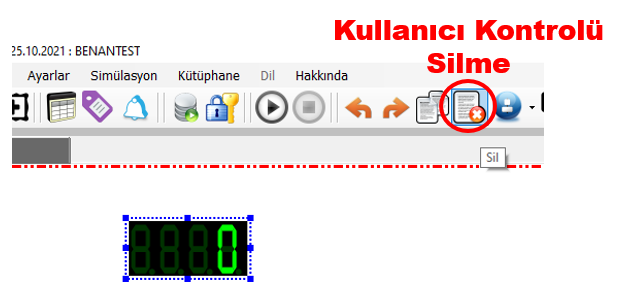
Silinmek istenen kullanıcı kontrollerini ekran üzerinde seçiniz. Ardından Hızlı Erişim Buton Şeridi üzerinde bulunan SİL butonuna tıklayınız.
 Seçili olan kullanıcı kontrolleri ekran üzerinden
kaldırılacaktır.
Seçili olan kullanıcı kontrolleri ekran üzerinden
kaldırılacaktır.
Silinecek kullanıcı kontrollerinden herhangi birinin seçim dikdörtgeni üzerinde sağ fare tuşuna tıklayınız.
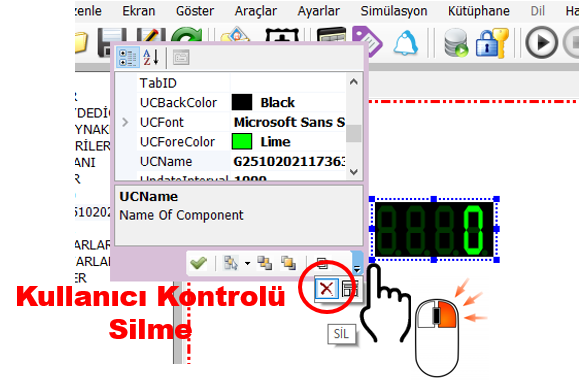
Açılan kullanıcı kontrolü ayarları penceresinde bulunan SİL butonuna tıklayarak seçili kullanıcı kontrolünü silebilirsiniz.
SCADA ağaç menüsü içerisinde bulunan EKRANLAR menü öğesine tıklayınız.
Açılan ekran listesi içerisinden ilgili SCADA ekranını bulunuz ve ekran adını genişletiniz.
Ekranın altında bulunan ağaç yapısında silinmek istenen kullanıcı kontrolünü bulunuz. Kullanıcı kontrolünün üzerinde sağ fare tuşuna tıklayınız.
Açılan menü içerisinden EKRAN NESNESİ SİL seçeneğine tıklayınız.
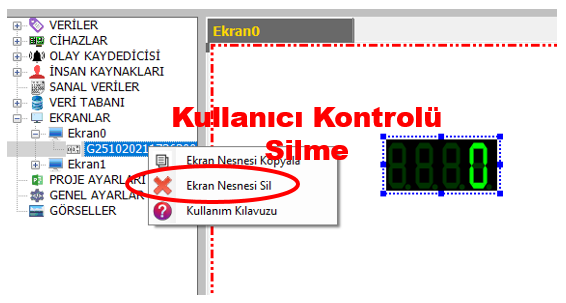
Böylece seçilen kullanıcı kontrolü ilgili SCADA ekranının nesne yapısından kaldırılmış olacaktır.
 Silinecek kullanıcı kontrollerini ekran üzerinde
seçiniz.
Silinecek kullanıcı kontrollerini ekran üzerinde
seçiniz.
Ardından klavye üzerinden Delete tuşuna basınız.
Seçili kullanıcı kontrolleri SCADA ekranından kaldırılacaktır.
Dört farklı silme yöntemi aynı temel işlemi gerçekleştirmektedir: seçilmiş kullanıcı kontrollerinin SCADA ekranından kaldırılması.
Pratik kullanım:
EOS SCADA Editor üzerinde birden fazla kullanıcı kontrolü aynı anda seçilebilir ve seçilen kontroller toplu olarak silinebilir.
Bu özellik, özellikle SCADA ekranının yeniden tasarlanması, kullanılmayan nesnelerin temizlenmesi veya bir ekran bölümünün tamamen değiştirilmesi gibi durumlarda önemli bir kullanım kolaylığı sağlar.
Kullanıcı kontrolleri toplu olarak seçildikten sonra SİL butonu veya klavyedeki Delete tuşu kullanılarak tek işlemde kaldırılabilir.
DİKKAT: Toplu seçim sırasında silinmek istenmeyen bir kullanıcı kontrolünün de seçili olmadığından emin olunmalıdır.
Silme işleminden önce seçim alanının ve seçili nesnelerin kontrol edilmesi, yanlışlıkla kullanıcı kontrolü silinmesini önlemek açısından önemlidir.
Kullanıcı kontrolünün ekran üzerindeki konumunun bulunmasının zor olduğu durumlarda SCADA ağaç menüsü önemli bir kolaylık sağlamaktadır.
EKRANLAR bölümü üzerinden ilgili ekran seçildiğinde, o ekrana ait kullanıcı kontrolleri ağaç yapısı içerisinde görüntülenebilir.
Böylece kullanıcı, nesneyi doğrudan ekran üzerinde aramak yerine proje içerisindeki nesne yapısından ilgili kullanıcı kontrolünü bulabilir ve EKRAN NESNESİ SİL seçeneğini kullanarak silebilir.
Bu yöntem özellikle çok sayıda kullanıcı kontrolünün bulunduğu karmaşık SCADA ekranlarında nesnelerin yönetilmesini kolaylaştırır.
Kullanıcı kontrolü silindiğinde ilgili nesne SCADA ekranından kaldırılmış olur.
Ekran tasarımında yapılan değişikliklerin proje içerisinde kalıcı hale gelmesi için çalışma tamamlandıktan sonra projenin kaydedilmesi gerekmektedir.
Böylece silinen kullanıcı kontrolleri proje yeniden açıldığında da ekran üzerinde bulunmayacaktır.
DİKKAT: Silme işleminden önce doğru kullanıcı kontrolünün seçildiğinden emin olunmalıdır.
Özellikle çok sayıda nesnenin bulunduğu ekranlarda toplu silme işlemi uygulanmadan önce seçili kontrollerin kontrol edilmesi önerilir.
EOS SCADA Editor üzerinde kullanıcı kontrollerinin silinmesi, SCADA ekranlarının güncel proses ihtiyaçlarına göre düzenlenmesini ve gereksiz ekran nesnelerinin kaldırılmasını sağlar.
Kullanıcı kontrolleri; Hızlı Erişim Buton Şeridi üzerindeki SİL butonu, kullanıcı kontrolü üzerinde sağ fare tuşuyla açılan menüdeki SİL butonu, SCADA ağaç menüsündeki EKRAN NESNESİ SİL seçeneği veya klavye üzerindeki Delete tuşu kullanılarak silinebilir.
Birden fazla kullanıcı kontrolünün seçilerek aynı işlemde silinebilmesi, özellikle büyük ve karmaşık SCADA projelerinin düzenlenmesi sırasında önemli bir kullanım kolaylığı sağlamaktadır.
Bu yöntemler sayesinde EOS SCADA Editor üzerinde ekran nesnelerinin yönetimi daha hızlı, kontrollü ve esnek şekilde gerçekleştirilebilir.
Ücretsiz Yazılım İndirme Merkezi
Endüstriyel veri toplama, izleme ve analiz
için yazılımlar.

Teknik Destek
Yazılımlara yönelik dokümantasyon,
örnek kodlar ve uygulamaya dönük bilgiler.
EOS SCADA, yazılımlar veya teknik içerikler hakkında iletişime geçebilirsiniz.