
Ücretsiz Yazılım İndirme Merkezi
Endüstriyel veri toplama, izleme ve analiz
için yazılımlar.
KULLANICI KONTROLLERİNE VERİ BAĞLAMA
EOS SCADA Editor üzerinde ekranlara eklenen kullanıcı kontrol nesnelerinin gerçek zamanlı SCADA verileriyle ilişkilendirilmesi, kontrol nesnelerinin dinamik ve işlevsel hale getirilmesini sağlar.
Kullanıcı kontrollerine veri bağlama işlemi, özellikle ölçüm değerlerinin gösterilmesi, cihaz durumlarının izlenmesi, komutların gönderilmesi ve eylem-fonksiyon yapılarında gerçek zamanlı verilerin kullanılması açısından önemli bir tasarım aşamasıdır.
EOS SCADA Editor içerisinde kullanıcı kontrollerine veri atamak için Eylem ayarları üzerinden İşlenecek Veri veya Veri Değeri parametreleri kullanılabilir.
Veri seçimi sırasında kullanılabilecek Veri Seçim Penceresi, SCADA içerisinde tanımlanmış verilerin hızlı bir şekilde bulunmasını, filtrelenmesini ve ilgili kullanıcı kontrolüne atanmasını sağlar.

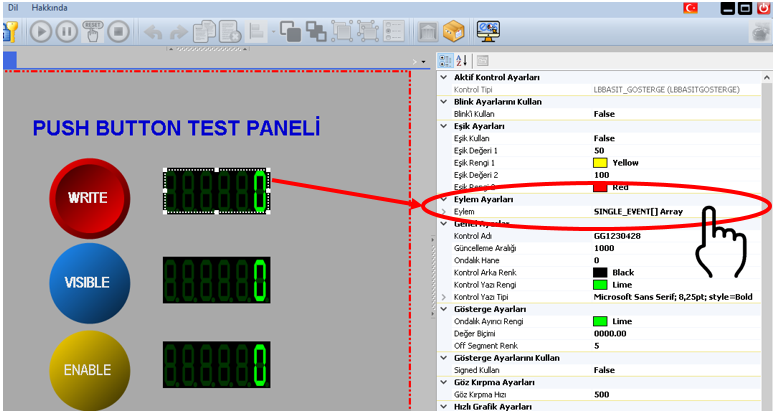
Kullanıcı kontrolü için tanımlanmış eylemlere veri atamak amacıyla öncelikle ilgili kullanıcı kontrolü seçilmelidir. Daha sonra sağ tarafta bulunan Ayarlar Tablosu içerisindeki Eylem seçeneğine tıklanarak Eylem Ekleme Paneli açılmalıdır.
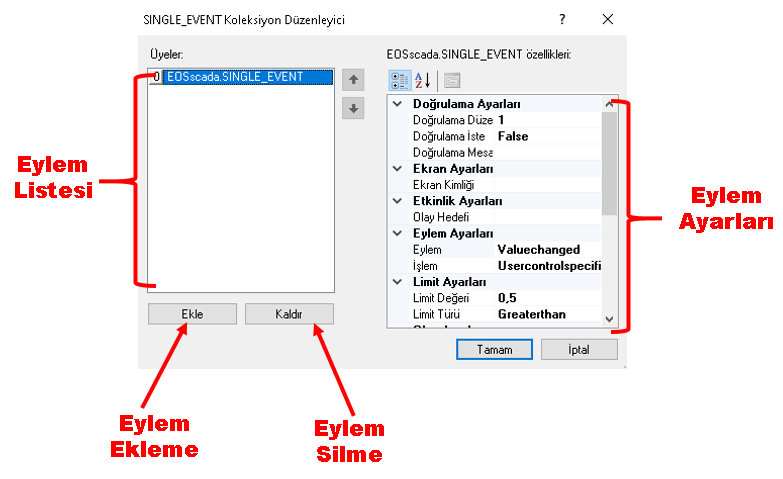
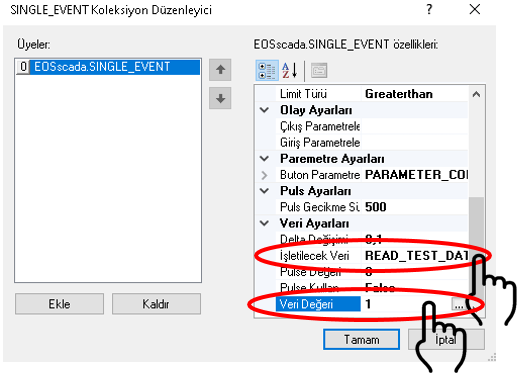
Açılan Eylem Ekleme Paneli içerisinde veri bağlanacak eylem seçilmelidir. Daha sonra eyleme ait ayarlar arasında bulunan İşlenecek Veri satırı seçilerek veri seçim işlemi başlatılabilir.
Benzer şekilde Veri Değeri parametresine de bir SCADA verisi bağlanabilir. Bu durumda Veri Değeri için sabit bir değer kullanılmak yerine seçilen verinin çalışma anındaki güncel değeri kullanılır.
Önemli: İşlenecek Veri ile Veri Değeri birbirinden farklı amaçlarla kullanılabilir. Kullanılacak veri bağlantısı, ilgili eylemin çalışma mantığına göre belirlenmelidir.
Kullanıcı kontrolüne veri bağlamak için İşlenecek Veri veya Veri Değeri parametrelerinin üzerine tıklanması gerekir.
Bu işlem sonucunda Veri Seçim Penceresi açılır. Açılan pencere içerisinde EOS SCADA sisteminde tanımlanmış olan veriler görüntülenir.
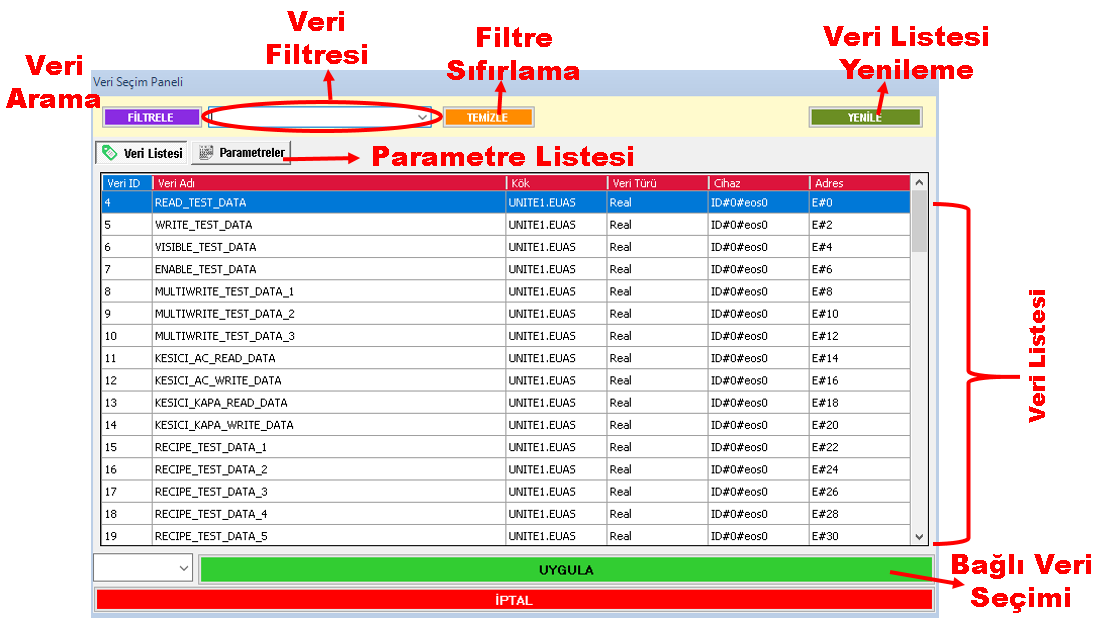
Veri seçim penceresi, çok sayıda veri bulunan projelerde istenilen verinin daha kolay bulunabilmesi amacıyla filtreleme ve grup seçimi gibi yardımcı özellikler sunmaktadır.
Kullanım: Ayarlar Tablosunda İşlenecek Veri veya Veri Değeri parametresinin üzerine tıklayın. Açılan Veri Seçim Penceresinden kullanılacak veriyi seçin.
Veri Seçim Penceresinde bulunan Veri Filtresi kullanılarak, istenilen anahtar kelimeleri içeren verilerin listelenmesi sağlanabilir.
Özellikle çok sayıda veri bulunan SCADA projelerinde veri filtresi, aranan verinin hızlı bir şekilde bulunmasına yardımcı olur.
Filtreleme işlemi sırasında grup seçimi de kullanılabilir. Veri filtresinde sistemde tanımlanmış olan grup isimleri bir açılır kutu içerisinde görüntülenir.
Kullanıcı herhangi bir grubu seçerek yalnızca seçilen gruba ait verilerin listelenmesini sağlayabilir. Böylece hem anahtar kelime hem de grup bilgisi kullanılarak daha hızlı ve kontrollü bir veri seçimi yapılabilir.
EOS SCADA sisteminde tanımlı veri sayısına bağlı olarak filtreleme işleminin çalışma şekli değişmektedir.
SCADA içerisinde tanımlı veri sayısının 2000'in üzerinde olması durumunda, anahtar sözcük değiştirildikten sonra filtreleme işlemini gerçekleştirmek için FİLTRELE butonuna tıklanması gerekir.
Tanımlı veri sayısının 2000 veya daha az olması durumunda filtreleme işlemi, anahtar sözcük değiştirildikçe otomatik olarak gerçekleştirilmektedir.
Bu yaklaşım, çok büyük veri listelerinde gereksiz filtreleme işlemlerinin azaltılmasını ve veri seçim penceresinin daha verimli çalışmasını amaçlamaktadır.
SCADA projesine yeni veriler eklendiğinde, mevcut Veri Seçim Penceresindeki veri listesinin güncellenmesi gerekebilir.
Yeni tanımlanan verilerin listede görüntülenmesini sağlamak için YENİLE butonu kullanılmalıdır.
DİKKAT: Yeni tanımlanmış veriler veya parametreler Veri Seçim Penceresinde görünmüyorsa, öncelikle YENİLE butonuna tıklanarak veri listesinin güncellenmesi önerilir.
Veri Seçim Penceresinde listelenen herhangi bir verinin üzerinde fare imleci kısa bir süre bekletildiğinde, ilgili veri hakkında sistemde tanımlanmış olan özelliklerin görüntülendiği bir bilgi penceresi açılır.
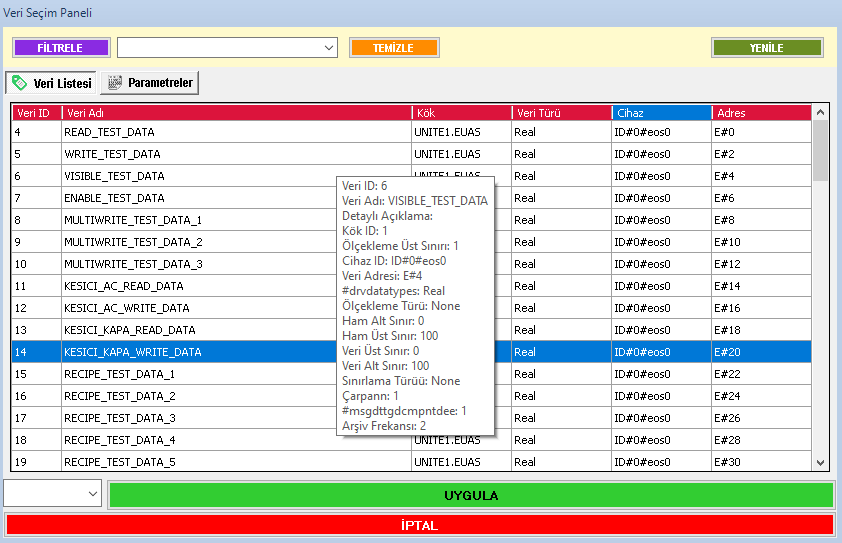
Bu özellik, özellikle benzer isimlere sahip veya aynı grup içerisinde bulunan çok sayıda veri arasından doğru verinin belirlenmesine yardımcı olur.
İpucu: Veri seçmeden önce fare imlecini ilgili veri üzerinde bekleterek veri hakkında görüntülenen bilgilerin kontrol edilmesi, yanlış veri bağlantılarının önlenmesine yardımcı olabilir.
Kullanıcı kontrolünde kullanılacak veri belirlendikten sonra listeden ilgili verinin üzerine tıklanmalıdır.
Veri seçimi yapıldıktan sonra UYGULA butonuna tıklanarak seçim işlemi tamamlanır. Seçilen veri, ilgili kullanıcı kontrolünün eylem ayarına atanır.
Böylece kullanıcı kontrolü ile seçilen SCADA verisi arasında bağlantı kurulmuş olur. Kullanıcı kontrolü, tanımlanan eylem ve fonksiyona bağlı olarak bu veriyi çalışma sırasında kullanabilir.
Veri seçimini tamamlamak için:
Parametrik ekranların kullanıldığı SCADA uygulamalarında, kullanıcı kontrollerine doğrudan gerçek bir veri yerine bir parametre bağlanabilir.
Bu amaçla Veri Seçim Penceresinde bulunan Parametre Listesi kullanılabilir. Parametreler, ekranın farklı kullanım senaryolarında aynı ekran tasarımının farklı verilerle çalıştırılmasına olanak sağlar.
Parametre olarak tanımlanan veri bağlantılarının yerine geçecek gerçek veriler, ekranlar arasında yapılan navigasyon sırasında Navigasyon Butonları aracılığıyla ilgili ekrana aktarılabilir.
Bu yöntem sayesinde aynı ekran tasarımı farklı cihaz, ekipman veya veri noktaları için tekrar tekrar oluşturulmadan kullanılabilir.
Örnek: Aynı motor izleme ekranının farklı motorlar için kullanılacağı bir projede, doğrudan belirli bir Tag yerine bir parametre kullanılabilir. Navigasyon sırasında ilgili motorun gerçek verisi parametreye aktarılır.
Veri seçim penceresinde herhangi bir değişiklik yapılması istenmiyorsa, seçim işlemi İPTAL butonu kullanılarak sonlandırılabilir.
İPTAL butonunun kullanılması durumunda veri seçim penceresi kapatılır ve yapılan seçim işlemi uygulanmaz.
İptal: Veri seçimini uygulamadan pencereyi kapatmak için İPTAL butonunu kullanın.
Kullanıcı kontrollerine veri bağlama işleminin aşağıdaki sırayla gerçekleştirilmesi, veri bağlantılarının daha kontrollü şekilde yapılandırılmasına yardımcı olacaktır.
EOS SCADA Editor üzerinde kullanıcı kontrollerine veri bağlama işlemi, kullanıcı kontrolünün tanımlanan eylemler aracılığıyla gerçek zamanlı SCADA verileriyle ilişkilendirilmesini sağlar.
Veri bağlantısı için ilgili kullanıcı kontrolü seçildikten sonra Ayarlar Tablosundaki Eylem seçeneği kullanılmalı ve gerekli eylemin İşlenecek Veri veya Veri Değeri parametresine uygun veri atanmalıdır.
Veri Seçim Penceresi içerisinde bulunan filtreleme, grup seçimi, veri özelliklerini görüntüleme ve liste yenileme özellikleri, özellikle çok sayıda verinin bulunduğu büyük SCADA projelerinde doğru verinin hızlı bir şekilde bulunmasına yardımcı olur.
Parametrik ekranlarda ise Parametre Listesi kullanılarak aynı ekran tasarımının farklı gerçek verilerle çalıştırılması mümkün hale gelir. Bu yaklaşım, ekran tasarımının tekrar kullanımını artırarak büyük SCADA projelerinde daha düzenli bir yapı oluşturulmasına yardımcı olur.
Ücretsiz Yazılım İndirme Merkezi
Endüstriyel veri toplama, izleme ve analiz
için yazılımlar.

Teknik Destek
Yazılımlara yönelik dokümantasyon,
örnek kodlar ve uygulamaya dönük bilgiler.
Yazılımlar, teknik içerikler veya iş birliği hakkında iletişime geçebilirsiniz.