
Ücretsiz Yazılım İndirme Merkezi
Endüstriyel veri toplama, izleme ve analiz
için yazılımlar.
SCADA KOMUT GÜVENLİĞİ • OPERATÖR DOĞRULAMASI • KONTROLLÜ KOMUT GÖNDERİMİ
EOS SCADA içerisinde kontrolcüye komut gönderen kullanıcı kontrollerine doğrulama mekanizması eklenerek, operatör tarafından gerçekleştirilen kritik işlemlerin daha kontrollü ve bilinçli şekilde yürütülmesi sağlanabilir.
Özellikle kesici, ayırıcı, buton ve benzeri komut gönderen kontrollerde kullanılan doğrulama mekanizması; yanlışlıkla gerçekleştirilebilecek komut gönderimlerinin önüne geçilmesine yardımcı olan önemli bir kontrol katmanıdır.

SCADA sistemleri, operatörlerin endüstriyel prosesleri izlemesine ve gerektiğinde prosese müdahale etmesine olanak sağlayan yazılım sistemleridir. Bu müdahaleler çoğunlukla buton, giriş kutusu, seçim kutusu, slider, kesici ve benzeri kullanıcı kontrolleri üzerinden gerçekleştirilir.
Operatör tarafından gönderilen bir komutun yanlış olması veya hatalı bir değerin kontrolcüye aktarılması; proses güvenliği, sistem kararlılığı ve veri bütünlüğü açısından istenmeyen sonuçlara neden olabilir. Bu nedenle kritik işlemlerde, komutun gerçekten operatör tarafından bilinçli şekilde gönderildiğinin kontrol edilmesi önemlidir.
Kullanıcı kontrollerine doğrulama mekanizmasının eklenmesi, SCADA uygulamasında komut gönderiminden önce uygulanabilecek önemli bir güvenlik ve kalite kontrol katmanıdır.
EOS SCADA Editor içerisinde komut gönderen kullanıcı kontrollerine doğrulama eklemek için öncelikle ilgili projenin Editor yazılımına yüklenmesi gerekir.
Daha sonra doğrulama eklenmek istenen kullanıcı kontrolünün bulunduğu SCADA ekranı açılır ve ilgili kullanıcı kontrolü seçilir.
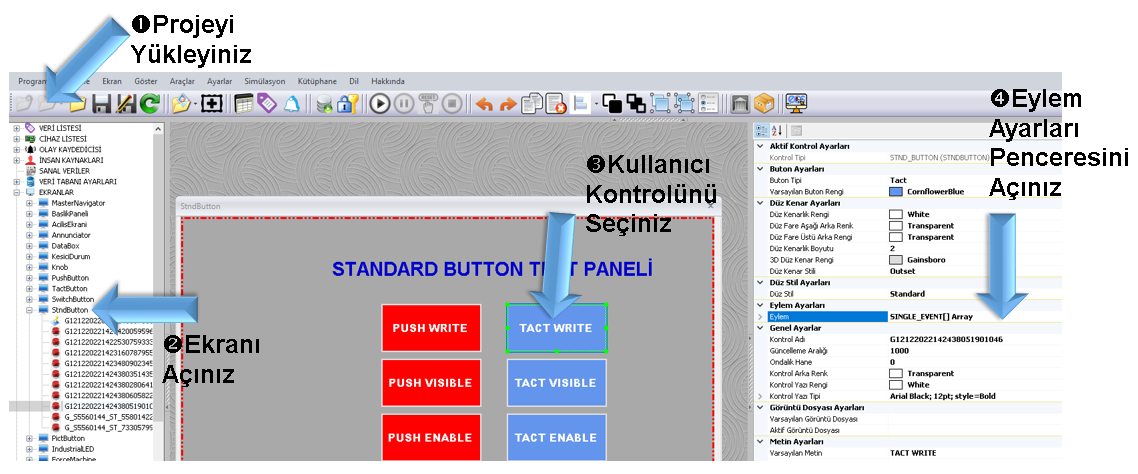
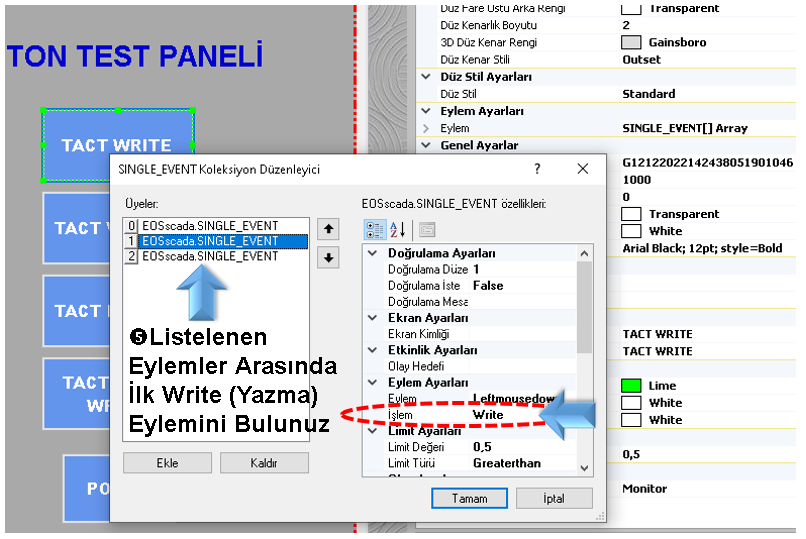
Doğrulama yalnızca komut gönderen ilk Write (Yazma) eylemine eklenmelidir.
Bir kullanıcı kontrolünde birden fazla eylem bulunabilir. Bu nedenle eylemler yukarıdan aşağıya incelenmeli ve İşlem değeri Write (Yazma) olan ilk eylem üzerinde doğrulama yapılandırılmalıdır.
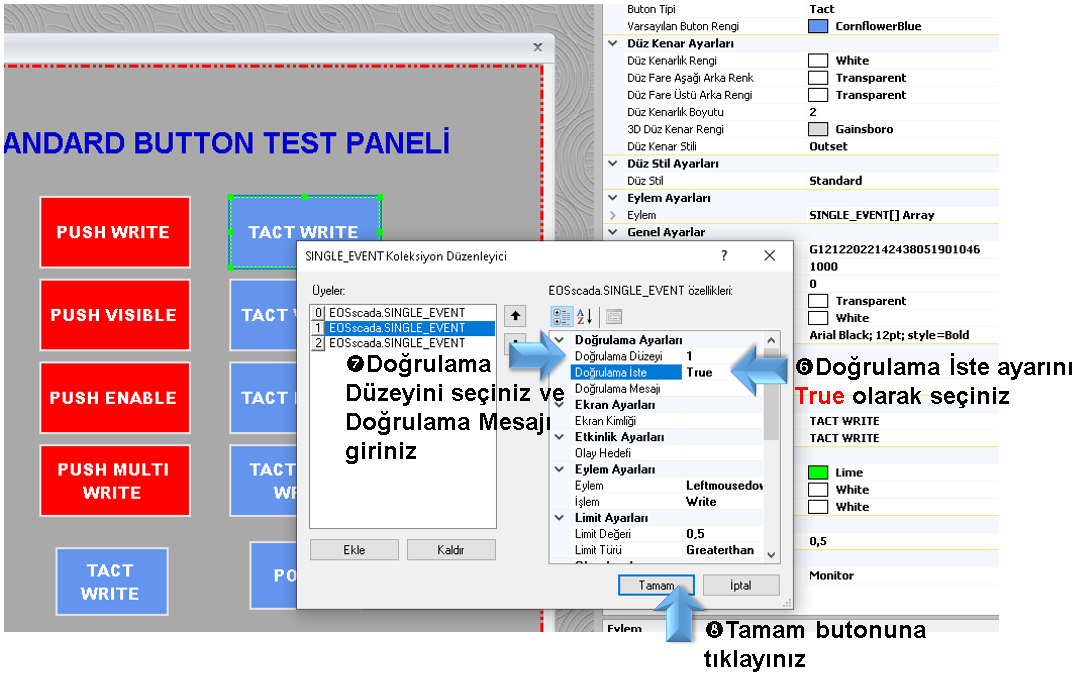
İşlem değeri Write (Yazma) olan ilk eylem belirlendikten sonra doğrulama ile ilgili aşağıdaki ayarlar yapılmalıdır.
| Ayar | Yapılacak İşlem |
|---|---|
| Doğrulama İste | True olarak ayarlanmalıdır. Böylece ilgili Write eylemi gerçekleştirilmeden önce kullanıcıdan doğrulama istenir. |
| Doğrulama Düzeyi |
Kullanıcıdan kaç kez doğrulama
isteneceğini belirleyen değerdir.
Girilen sayı kadar doğrulama işlemi
gerçekleştirilir.
Örneğin doğrulama düzeyi 1 ise kullanıcıdan bir kez doğrulama alınır ve doğrulama başarılı olduğunda komut gönderilir. |
| Doğrulama Mesajı |
Doğrulama sırasında kullanıcının
karşısına çıkarılacak mesajdır.
Kullanıcıya yapılacak işlemin
niteliğini açık ve anlaşılır şekilde
bildirmek amacıyla kullanılmalıdır.
Bu alan boş bırakılırsa kullanıcıya standart doğrulama sorusu gösterilir. |
Ayarlar tamamlandıktan sonra ilgili ayarların saklanması için Kaydet butonuna tıklanmalıdır.
Son olarak proje kaydedilerek işlem tamamlanmalıdır.
Doğrulama mesajı, operatöre gerçekleştirmek üzere olduğu işlemi açıkça hatırlatmak amacıyla kullanılabilir. Özellikle kritik komutlarda mesajın yalnızca genel bir soru yerine gerçekleştirilecek işlemi açıklaması, operatörün komutu bilinçli şekilde değerlendirmesine yardımcı olur.
Bu yaklaşım, doğrulama mekanizmasının yalnızca bir engelleme penceresi olarak değil, aynı zamanda operatöre gerçekleştirilecek işlemi tekrar hatırlatan bir kullanıcı farkındalık mekanizması olarak kullanılmasına olanak sağlar.
KESICI kullanıcı kontrollerinde doğrulama ayarlarının yapılandırılması diğer komut gönderen kullanıcı kontrollerinden biraz farklıdır.
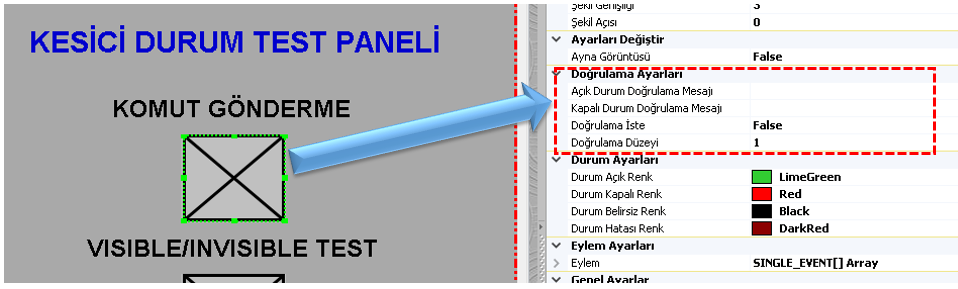
KESICI kullanıcı kontrolünde doğrulama ayarları doğrudan kullanıcı kontrolünün ayarları tablosunda görüntülenmektedir. Bu nedenle doğrulama ayarları, Eylem penceresi üzerinden değil, ilgili kullanıcı kontrolünün kendi ayarları üzerinden yapılmalıdır.
KESICI kontrolünde Açık ve Kapalı durumları için ayrı ayrı doğrulama mesajları tanımlanabilir.
Açık ve Kapalı komutlarının birbirinden bağımsız işlemler olduğu dikkate alınmalı ve her iki durum için gerekli doğrulama mesajları ayrı ayrı tanımlanmalıdır.
Doğrulama mekanizması yalnızca komut gönderen kullanıcı kontrolleri için geçerlidir.
Örneğin;
Salt görüntüleme amacıyla kullanılan ve kontrolcüye herhangi bir komut göndermeyen kullanıcı kontrollerinde bu doğrulama mekanizmasının kullanılması söz konusu değildir.
Komut gönderen bir kullanıcı kontrolünde birden fazla eylem bulunabilir. Bu durumda doğrulama ayarı, İşlem değeri Write (Yazma) olan ilk eyleme eklenmelidir.
Doğrulamanın birden fazla Write eylemine eklenmesi, kullanıcıdan gereğinden fazla doğrulama istenmesine neden olabilir.
Bu nedenle eylemler yukarıdan aşağıya incelenmeli ve doğrulama yalnızca ilk Write eylemi üzerinde yapılandırılmalıdır.
Ücretsiz Yazılım İndirme Merkezi
Endüstriyel veri toplama, izleme ve analiz
için yazılımlar.

Teknik Destek
Yazılımlara yönelik dokümantasyon,
örnek kodlar ve uygulamaya dönük bilgiler.
EOS SCADA, yazılımlar veya teknik içerikler hakkında iletişime geçebilirsiniz.