
Ücretsiz Yazılım İndirme Merkezi
Endüstriyel veri toplama, izleme ve analiz
için yazılımlar.
INDUSTRIAL_LED • ŞEKİL KÜTÜPHANESİ • FİLTRELEME • GÖRSEL SEÇİM
EOS SCADA içerisinde bulunan INDUSTRIAL_LED kullanıcı kontrolü, binlerce endüstriyel şekilden oluşan kütüphaneden seçilen görsellerin SCADA ekranlarında kullanılmasına olanak sağlar.
Şekil kütüphanesi sayesinde pompa, vana, motor, jeneratör, kesici ve benzeri birçok endüstriyel ekipman görseli ekranlara kolayca eklenebilir. Seçilen şekiller veri değerlerine bağlı olarak farklı durumlarda kullanılabilir.

SCADA ekranlarında proses ekipmanlarının anlaşılır biçimde gösterilmesi, operatörün sistemi hızlı ve doğru şekilde değerlendirebilmesi açısından önemlidir.
INDUSTRIAL_LED kullanıcı kontrolü, bu amaçla endüstriyel şekillerin SCADA ekranlarında kullanılmasını sağlayan özel bir kullanıcı kontrolüdür.
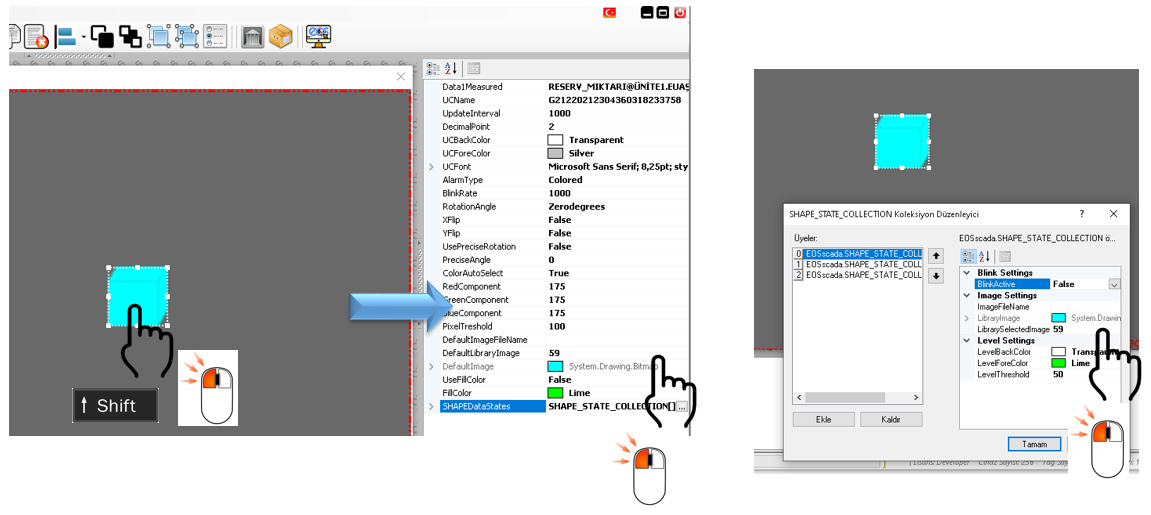
Kullanıcı, kontrol içerisinde bulunan LibrarySelectedImage ve DefaultLibraryImage özellikleri aracılığıyla şekil kütüphanesinde bulunan görsellerden seçim yapabilir.
Şekil kütüphanesinin temel amacı: SCADA ekranlarında kullanılacak endüstriyel ekipman görsellerinin hazır bir kütüphaneden hızlı ve kolay biçimde seçilmesini sağlamaktır.
Seçilen şekiller yalnızca statik bir görüntü olarak kullanılmak zorunda değildir. INDUSTRIAL_LED içerisinde tanımlanan veri seviyeleri ile ilişkilendirilerek farklı proses durumlarında farklı şekillerin gösterilmesi sağlanabilir.
Şekil kütüphanesinden seçim yapılabilmesi için INDUSTRIAL_LED kullanıcı kontrolünün ilgili özellikleri kullanılmalıdır.
DefaultLibraryImage
INDUSTRIAL_LED kullanıcı kontrolünün varsayılan şeklini belirlemek için kullanılır.
LibrarySelectedImage
Veri seviyelerine bağlı olarak kullanılacak şeklin kütüphaneden seçilmesini sağlar.
Böylece kullanıcı, kontrolün genel görünümü için bir varsayılan şekil belirleyebileceği gibi, farklı veri seviyelerinde gösterilecek şekilleri de birbirinden bağımsız olarak tanımlayabilir.
INDUSTRIAL_LED kullanıcı kontrolüne kütüphanede bulunan şekillerden birini atamak için aşağıdaki adımlar uygulanmalıdır.
Şekil seçim penceresi açıldığında kullanıcı, kütüphanede bulunan şekiller arasında arama yapabilir.
Kütüphanede bulunan filtre seçenekleri kullanılarak belirli bir kategoriye ait şekiller görüntülenebilir. Bunun yanında kullanıcı kendi arama sözcüğünü girerek şekil isimleri içerisinde arama yapabilir.
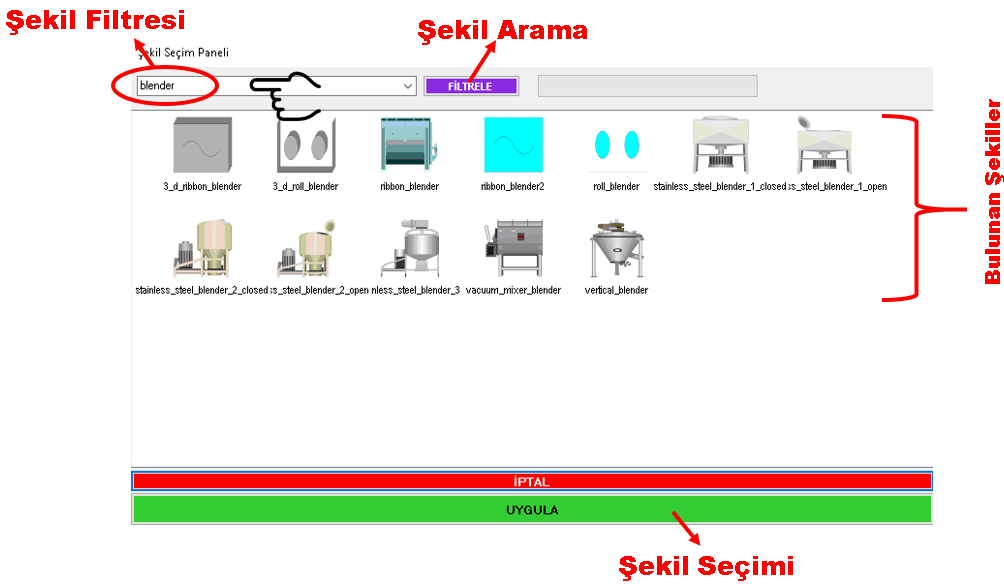
Örnek:
Kullanıcı bir motor şekli arıyorsa arama alanına MOTOR ifadesini girerek FİLTRELE butonuna tıklayabilir. Böylece adı veya tanımı arama kriteriyle eşleşen şekiller listelenerek uygun görselin bulunması kolaylaştırılır.
Arama sonucunda uygun şekil bulunduğunda, şeklin INDUSTRIAL_LED kullanıcı kontrolüne atanması için ilgili şeklin seçilmesi ve uygulanması gerekir.
Not: Aynı şekil seçim ekranı, hem kontrolün varsayılan görüntüsünün belirlenmesinde hem de veri seviyelerine özel şekillerin atanmasında kullanılabilir.
Kullanıcı herhangi bir şekil değişikliği yapmak istemiyor veya açılan seçim penceresindeki işlemi iptal etmek istiyorsa İPTAL butonunu kullanabilir.
İPTAL butonuna tıklanması ile şekil seçim penceresi kapatılır ve yapılan seçim uygulamaya alınmadan işlem sonlandırılır.
DİKKAT: Farklı veri seviyeleri için şekil seçimi yapılıyorsa, seçimin hangi LibrarySelectedImage özelliğine uygulandığı kontrol edilmelidir.
Varsayılan şekil ile veri seviyesine özel şekiller farklı özellikler üzerinden yönetilmektedir.
INDUSTRIAL_LED kullanıcı kontrolünün önemli özelliklerinden biri, farklı proses durumlarında farklı şekillerin kullanılabilmesidir.
Örneğin bir ekipmanın çalışma durumunu göstermek için normal durumda bir şekil, çalışırken başka bir şekil, arıza durumunda ise farklı bir şekil tanımlanabilir.
Bu yapı içerisinde her veri seviyesine ait LibrarySelectedImage özelliği kullanılarak ilgili seviyede gösterilecek şekil kütüphaneden seçilebilir.
Örnek kullanım:
Böylece operatör, yalnızca şeklin renginden değil, doğrudan şeklin kendisinden de ekipmanın çalışma durumunu anlayabilir.
INDUSTRIAL_LED yalnızca dahili şekil kütüphanesindeki görsellerle sınırlı değildir. Gerektiğinde kullanıcı kendi hazırladığı veya farklı bir kaynaktan temin ettiği bir görüntüyü de kullanıcı kontrolünde kullanabilir.
Kütüphane içerisinden bir şekil seçilmek isteniyorsa LibrarySelectedImage veya varsayılan şekil için DefaultLibraryImage kullanılır.
Bunun yerine dışarıdan bir görüntü dosyası kullanılacaksa ilgili ImageFileName özelliğinden yararlanılabilir.
Böylece INDUSTRIAL_LED kullanıcı kontrolü hem hazır endüstriyel şekillerin hızlı şekilde kullanılmasını hem de projeye özel hazırlanmış görsellerin ekrana aktarılmasını destekler.
EOS SCADA INDUSTRIAL_LED kullanıcı kontrolü, SCADA ekranlarında kullanılabilecek çok sayıda endüstriyel şeklin hızlı ve pratik biçimde seçilmesine olanak sağlamaktadır.
Şekil seçim ekranındaki filtreleme özellikleri sayesinde geniş şekil kütüphanesi içerisinde arama yapılabilir ve ihtiyaç duyulan görsel kısa sürede bulunabilir.
DefaultLibraryImage özelliği ile kontrolün varsayılan şekli belirlenebilirken, LibrarySelectedImage özelliği ile farklı veri seviyelerinde kullanılacak şekiller birbirinden bağımsız olarak seçilebilir.
Bu yapı, INDUSTRIAL_LED kullanıcı kontrolünün yalnızca bir görsel gösterme aracı olarak değil, gerçek zamanlı SCADA verilerinin durumunu görsel olarak ifade eden dinamik bir endüstriyel gösterge olarak kullanılmasını sağlar.
Ücretsiz Yazılım İndirme Merkezi
Endüstriyel veri toplama, izleme ve analiz
için yazılımlar.

Teknik Destek
Yazılımlara yönelik dokümantasyon,
örnek kodlar ve uygulamaya dönük bilgiler.
EOS SCADA, yazılımlar veya teknik içerikler hakkında iletişime geçebilirsiniz.