
Ücretsiz Yazılım İndirme Merkezi
Endüstriyel veri toplama, izleme ve
analiz için yazılımlar.
SİMÜLASYON • DURAKLAT • MANUEL VERİ • OKUNAN DEĞER • YAZILAN DEĞER • SÜRDÜR
EOS SCADA Editor üzerinde devam etmekte olan bir simülasyon duraklatılarak SCADA verilerine kullanıcı tarafından manuel değerler atanabilir.
Bu özellik sayesinde kullanıcı kontrollerinin farklı veri değerlerine nasıl tepki verdiği incelenebilir ve SCADA sayfalarının farklı çalışma koşullarındaki davranışları test edilebilir.

Simülasyon devam ederken kullanıcı, simülasyonu duraklatarak Veri Listesi üzerinden istediği verilere farklı değerler atayabilir.
Manuel veri girişi sayesinde otomatik olarak oluşturulan rastgele simülasyon değerleri yerine kullanıcının belirlediği değerler kullanılarak SCADA ekranlarının ve kullanıcı kontrollerinin davranışları test edilebilir.
Bilgi: Manuel veri girişi özellikle kullanıcı kontrollerinin farklı veri değerlerine vereceği tepkilerin incelenmesi ve test edilmesi açısından faydalıdır.
Manuel veri girişi yapılabilmesi için öncelikle hızlı erişim buton şeridi kullanılarak VERİ LİSTESİ açılmalıdır.
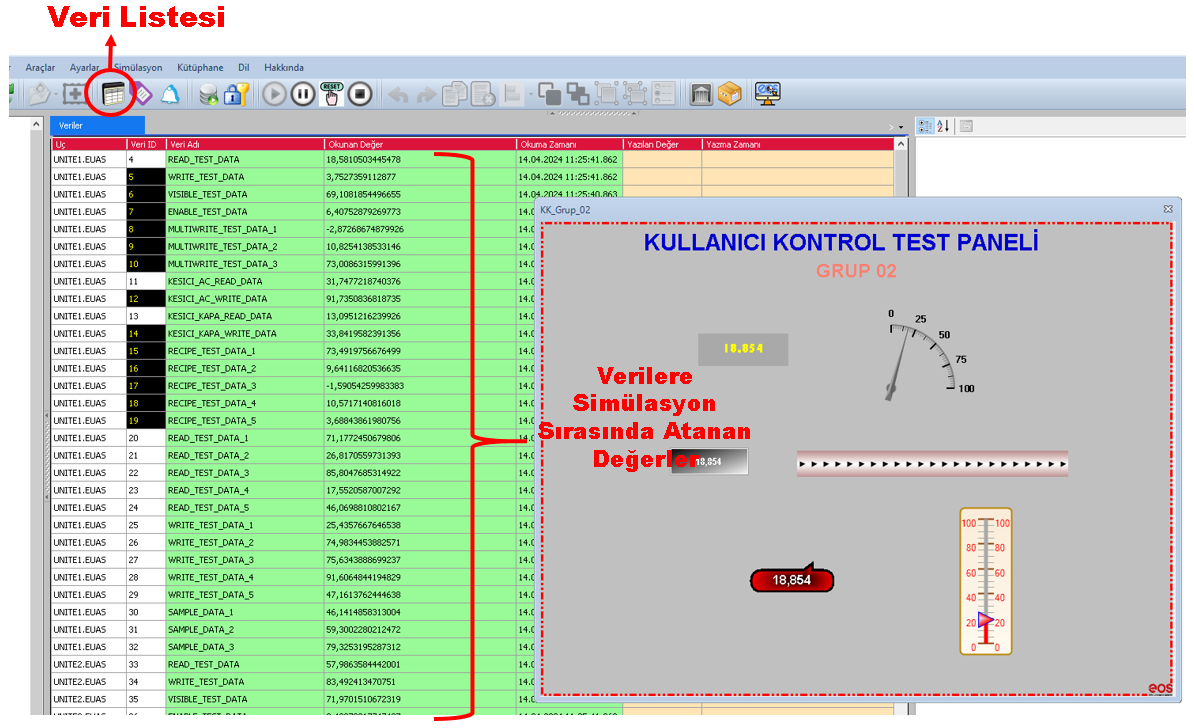
Veri Listesi üzerinden SCADA sisteminde bulunan veriler görüntülenebilir ve simülasyon duraklatıldıktan sonra ilgili veri alanlarına manuel değerler atanabilir.
İlk adım:
Veri Listesi açıldıktan sonra devam etmekte olan simülasyon, SİMÜLASYON menüsü altında bulunan DURAKLAT butonu kullanılarak duraklatılabilir.
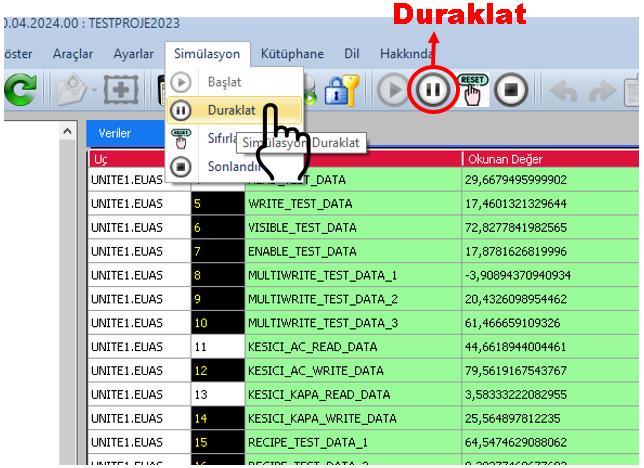
Simülasyonun duraklatılmasıyla birlikte otomatik olarak rastgele değer atanarak gerçekleştirilen simülasyon geçici olarak durdurulur.
DİKKAT: Manuel veri girişi yapılmadan önce simülasyonun DURAKLAT butonu kullanılarak durdurulması gerekir. Böylece kullanıcı tarafından girilen değerlerin otomatik simülasyon tarafından değiştirilmesi önlenir.
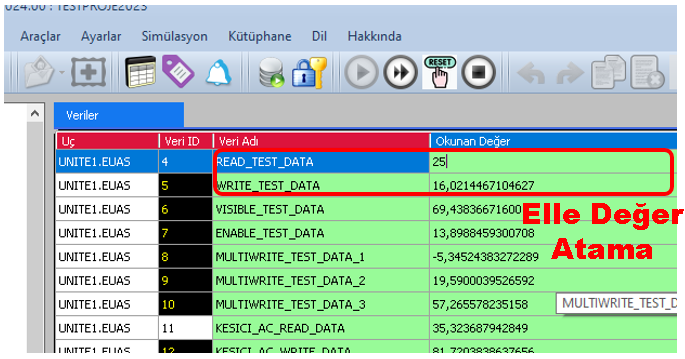
Simülasyon duraklatıldıktan sonra kullanıcı, Veri Tablosunda bulunan her bir veri için Okunan Değer ve Yazılan Değer sütunlarına istediği değerleri manuel olarak girebilir.
| Alan | Kullanım |
|---|---|
| Okunan Değer | Veri için kullanıcı tarafından manuel olarak bir okunan değer atanmasını sağlar. |
| Yazılan Değer | Veri için kullanıcı tarafından manuel olarak bir yazılan değer atanmasını sağlar. |
Örnek: Bir kullanıcı kontrolünün farklı bir veri değerindeki davranışı test edilmek istendiğinde, ilgili veri için Okunan Değer veya Yazılan Değer alanına test edilmek istenen değer manuel olarak girilebilir.
Manuel veri girişinin önemli kullanım alanlarından biri, SCADA ekranlarında bulunan kullanıcı kontrollerinin farklı veri değerlerine nasıl tepki verdiğinin test edilmesidir.
Kullanıcı tarafından belirlenen değerler kullanılarak ekran üzerindeki kontrol, gösterge veya diğer SCADA bileşenlerinin davranışı incelenebilir.
Test amacı: Gerçek saha verilerine ihtiyaç duyulmadan farklı değer koşulları oluşturularak kullanıcı kontrollerinin işlevleri kontrol edilebilir.
Kullanıcı, ihtiyaç duyduğu durumda SİMÜLASYON menüsünü kullanarak simülasyon kapsamındaki tüm verileri sıfırlayabilir.
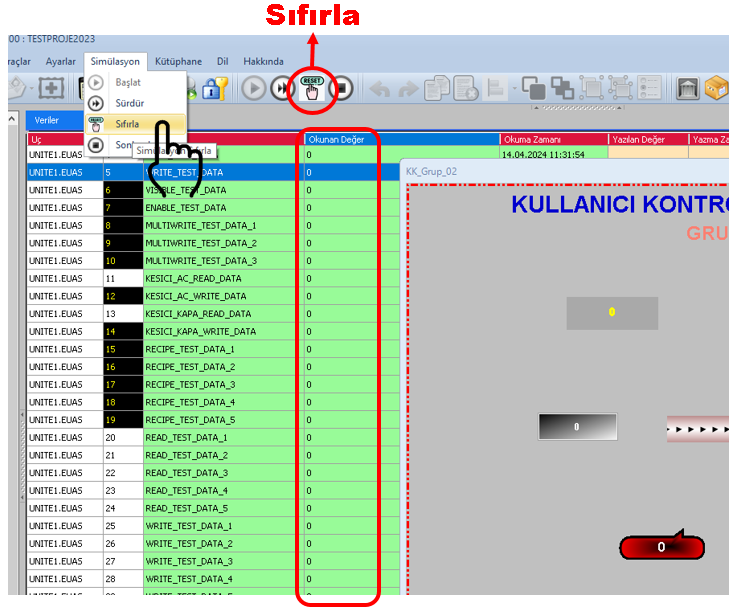
Bu özellik, farklı test senaryoları arasında temiz bir başlangıç yapmak ve daha önce atanmış manuel değerleri kaldırmak için kullanılabilir.
Test senaryosu değişikliği: Bir test tamamlandıktan sonra tüm veriler sıfırlanarak yeni bir değer seti ile farklı bir test senaryosuna geçilebilir.
Manuel veri girişleri ve kontroller tamamlandıktan sonra otomatik simülasyona yeniden devam edilebilir.
Bunun için SİMÜLASYON menüsü altında bulunan SÜRDÜR butonuna tıklanmalıdır.
SÜRDÜR butonuna tıklandığında, rastgele başlangıç değerleri ve yavaş değişen değerlerle gerçekleştirilen otomatik simülasyon kaldığı yerden devam eder.
Bilgi: SÜRDÜR komutu sonrasında simülasyon yeniden otomatik çalışma moduna geçer ve değerler EOS SCADA Editor tarafından oluşturulan simülasyon davranışına göre değişmeye devam eder.
| Aşama | İşlem |
|---|---|
| 1. Başlat | Otomatik simülasyonu başlatınız. |
| 2. Duraklat | SİMÜLASYON → DURAKLAT komutunu kullanınız. |
| 3. Manuel Değer | Veri Tablosundaki Okunan Değer ve Yazılan Değer alanlarına manuel değerler giriniz. |
| 4. Test | Kullanıcı kontrollerinin ve SCADA sayfasının davranışlarını kontrol ediniz. |
| 5. Sıfırla | Gerekirse tüm simülasyon verilerini sıfırlayınız. |
| 6. Sürdür | SİMÜLASYON → SÜRDÜR komutuyla otomatik simülasyona devam ediniz. |
Simülasyona Manuel Veri Girişi özelliği, EOS SCADA Editor üzerinde devam eden otomatik simülasyonun duraklatılarak kullanıcı tarafından belirlenen değerlerle test yapılmasını sağlar.
Bunun için öncelikle VERİ LİSTESİ açılmalı ve SİMÜLASYON → DURAKLAT komutu kullanılmalıdır. Duraklatılmış simülasyon ortamında Veri Tablosundaki Okunan Değer ve Yazılan Değer alanlarına manuel değerler atanabilir.
Manuel değerler kullanılarak özellikle kullanıcı kontrollerinin farklı veri koşullarına verdiği tepkiler test edilebilir. İhtiyaç halinde tüm veriler sıfırlanabilir.
Test işlemleri tamamlandıktan sonra SİMÜLASYON → SÜRDÜR komutu kullanılarak rastgele değerlerle gerçekleştirilen otomatik simülasyona kaldığı yerden devam edilebilir.
Ücretsiz Yazılım İndirme Merkezi
Endüstriyel veri toplama, izleme ve
analiz için yazılımlar.

Teknik Destek
Yazılımlara yönelik dokümantasyon,
örnek kodlar ve uygulamaya dönük bilgiler.
EOS yazılımları, teknik dokümantasyon veya endüstriyel veri iletişimi hakkında iletişime geçebilirsiniz.