
Ücretsiz Yazılım İndirme Merkezi
Endüstriyel veri toplama, izleme ve analiz için yazılımlar.
ŞİFRE GÜNCELLEME • ESKİ ŞİFRE • YENİ ŞİFRE • ŞİFRE GÜCÜ • ÇİFT ONAY • DB LED
EOS SCADA Runtime üzerinde sisteme giriş yapmış kullanıcılar, mevcut SCADA giriş şifrelerini Runtime içerisindeki ŞİFRE DEĞİŞTİR işlevini kullanarak güncelleyebilir. Şifre değiştirme işlemi, mevcut şifrenin doğrulanmasını ve yeni şifrenin güvenlik kurallarına uygun şekilde belirlenmesini sağlayan kontrollü bir süreç olarak gerçekleştirilir.
Yeni şifrenin iki kez girilmesi, kullanıcının belirlediği şifrenin doğrulanmasını sağlarken, EOS SCADA Runtime tarafından uygulanan şifre gücü kontrolü zayıf şifrelerin kabul edilmesini engeller. Güncelleme işleminin sonucu ise DB LED'i üzerinden kullanıcıya bildirilir.
Şifre değiştirme işlemini gerçekleştirebilmek için kullanıcının öncelikle EOS SCADA Runtime üzerinde giriş yapmış olması gerekir. Giriş yapan kullanıcı, program ekranının sağ üst bölümünde bulunan kullanıcı adı üzerine tıklayarak kullanıcı işlemlerinin bulunduğu menüyü açabilir.
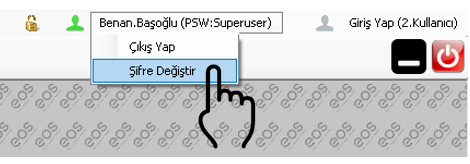
Şifre değiştirme işlemini başlatmak için:
EOS SCADA Runtime'da şifre değiştirme işlemi doğrudan tek bir girişle tamamlanmaz. Kullanıcının eski şifresini ve belirlemek istediği yeni şifreyi girmesinin ardından, çift onay süreci uygulanarak şifre güncelleme işlemi gerçekleştirilir.
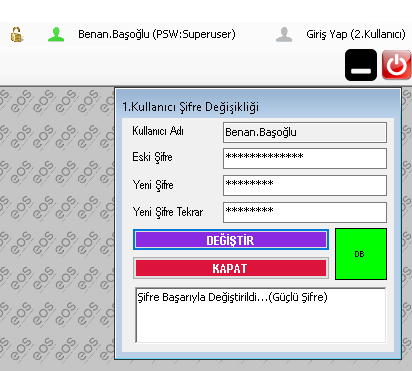
Şifre değiştirme sürecinin temel adımları:
Yeni şifrenin iki kez girilmesi, kullanıcının belirlediği yeni şifrenin doğrulanmasına yardımcı olur. Böylece şifre değiştirme işlemi kontrollü bir şekilde yürütülür.
EOS SCADA Runtime, kullanıcıların güvenliği açısından yeni şifrenin ne kadar güçlü olduğunu değerlendiren bir şifre gücü algoritmasına sahiptir.
Sistem tarafından zayıf olarak değerlendirilen şifreler kabul edilmez. Bu yaklaşım, kullanıcıların kolay tahmin edilebilecek veya yeterli güvenlik seviyesini sağlamayan şifreler belirlemesini engellemeye yönelik bir güvenlik mekanizmasıdır.
Önemli: Yeni şifre belirlenirken sistemin uyguladığı şifre gücü kontrolünün dikkate alınması gerekir. EOS SCADA Runtime, güvenlik açısından yeterli görülmeyen zayıf şifrelerin kullanılmasına izin vermez.
Şifre değiştirme işleminin sonucu, Runtime içerisindeki DB LED'i üzerinden kullanıcıya gösterilir. LED'in rengi, şifre güncelleme işleminin başarılı olup olmadığı konusunda görsel bir durum bilgisi sağlar.
| DB LED Durumu | Anlamı |
|---|---|
| Yeşil | Şifre değiştirme işlemi başarıyla gerçekleştirilmiştir. |
| Kırmızı | Şifre güncelleme işleminde bir hata meydana gelmiştir. |
Bu nedenle şifre değiştirme işlemi tamamlandıktan sonra yalnızca pencerenin kapanmasına değil, DB LED'inin durumuna da dikkat edilmesi gerekir. Yeşil LED başarılı güncelleme durumunu, kırmızı LED ise güncelleme sırasında bir hata oluştuğunu gösterir.
Şifre değiştirme işlemi tamamlandıktan sonra kullanıcı, şifre güncelleme penceresini KAPAT butonunu kullanarak kapatabilir.
İşlem tamamlandıktan sonra:
| Aşama | İşlem | Sonuç |
|---|---|---|
| 1 | Kullanıcı adına tıklanır. | Kullanıcı işlemleri menüsü açılır. |
| 2 | ŞİFRE DEĞİŞTİR seçilir. | Şifre güncelleme penceresi açılır. |
| 3 | Eski şifre girilir. | Mevcut kullanıcı şifresi belirtilir. |
| 4 | Yeni şifre iki kez girilir. | Yeni şifre belirlenir ve doğrulanır. |
| 5 | DEĞİŞTİR butonuna tıklanır. | Çift onay süreci başlatılır. |
| 6 | DB LED durumu kontrol edilir. | Yeşil: başarılı / Kırmızı: hata. |
| 7 | KAPAT butonuna tıklanır. | Şifre değiştirme penceresi kapatılır. |
Ücretsiz Yazılım İndirme Merkezi
Endüstriyel veri toplama, izleme ve analiz için yazılımlar.

Teknik Destek
Yazılımlara yönelik dokümantasyon, örnek kodlar ve
uygulamaya dönük bilgiler.
EOS yazılımları, teknik dokümantasyon veya endüstriyel veri iletişimi hakkında iletişime geçebilirsiniz.