Proses Ekipmanları
Tanklar, pompalar, filtreler, kompresörler ve diğer proses ekipmanları.
SCADA EKRAN TASARIMI • ENDÜSTRİYEL VEKTÖR ŞEKİLLER • ARKA PLAN DÜZENLEME • EOS SCADA EDITOR
EOS SCADA Arka Plan Tasarım Aracı, hidroelektrik santraller ve endüstriyel tesislerde kullanılan SCADA operatör ekranlarının görsel tasarımlarını hazırlamak ve düzenlemek için Editor ortamına entegre edilmiş Dataweb.NShape tabanlı bir çizim aracıdır. Kullanıcılar, endüstriyel vektör şekil kütüphanelerinden yararlanarak proses şemalarını, ekipman yerleşimlerini ve diğer statik grafik öğelerini oluşturabilir.
Tasarım aracı, binlerce endüstriyel vektör şeklin bulunduğu kütüphanelerden yararlanarak tesis yerleşimleri, proses akışları, boru hatları, tanklar, pompalar, vanalar, elektrik ekipmanları ve benzeri grafik elemanların oluşturulmasını sağlar. Tamamlanan tasarım, çıkış işlemiyle otomatik olarak JPEG arka plan resmi biçiminde ilgili SCADA ekranına aktarılır.
Tasarım aracı, aktif SCADA ekranı üzerinden CTRL+F7 kısayoluyla açılır. Tasarım tamamlandığında çıkış işlemiyle hazırlanan görsel otomatik olarak ilgili SCADA ekranına JPEG arka plan olarak aktarılır. Daha sonra aynı ekran yeniden açılarak tasarım üzerinde değişiklik yapılabilir. Böylece statik grafik öğeleri tek bir arka plan görselinde birleştirilerek SCADA ekranlarının daha verimli hazırlanması sağlanır.

EOS SCADA Arka Plan Tasarım Aracı, SCADA ekranlarının görsel tasarımlarını hazırlamak ve düzenlemek için Editor ortamına entegre edilmiş bir çizim aracıdır. Kullanıcılar, endüstriyel tesislerde kullanılan çeşitli grafik ve vektör şekillerini kullanarak proses ekranlarının arka planlarını doğrudan SCADA projesi içerisinde oluşturabilir.
Tasarım aracı, mevcut SCADA ekranı üzerinden çalışır. Böylece kullanıcıların ayrı bir çizim uygulaması başlatmasına veya hazırladıkları tasarımı manuel olarak SCADA ekranına aktarmasına gerek kalmaz. Tasarım tamamlandığında oluşturulan arka plan, otomatik olarak ilgili SCADA ekranına JPEG formatında aktarılır.
EOS SCADA Arka Plan Tasarım Aracı'nın temel özellikleri:
Arka plan tasarım aracı, EOS SCADA Editor ile bütünleşik olarak çalışır. Ayrı bir uygulama başlatmanız veya tasarım dosyasını elle SCADA ekranına aktarmanız gerekmez.
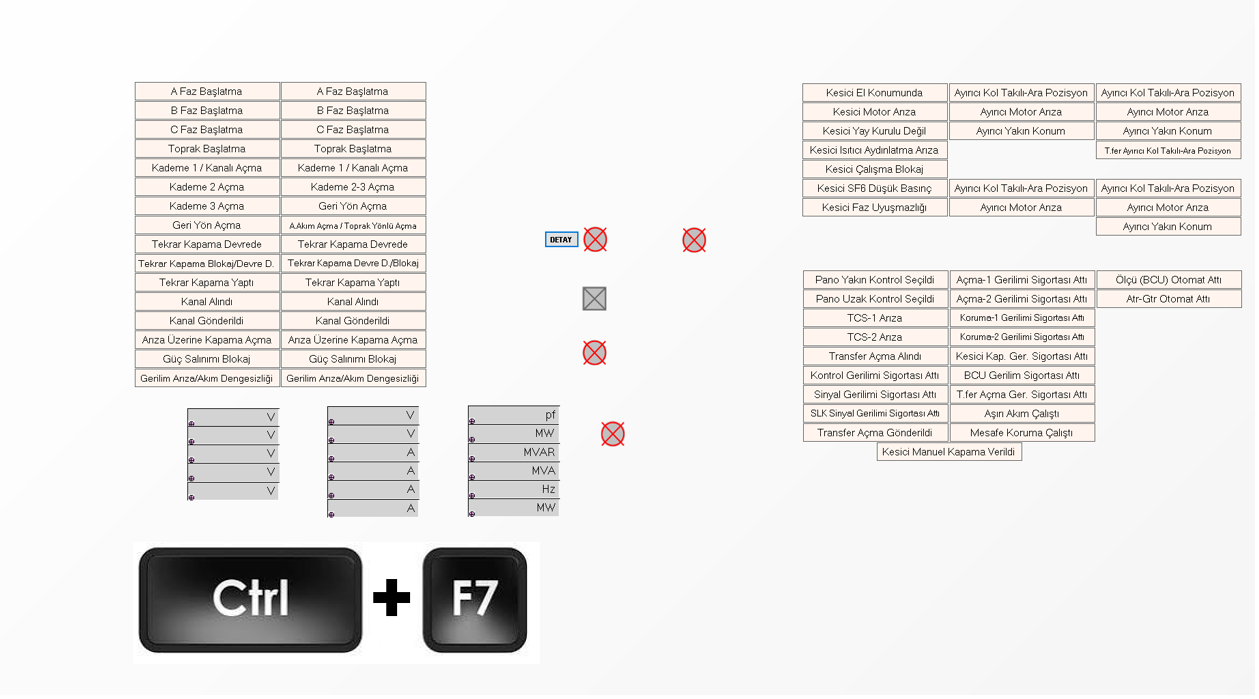
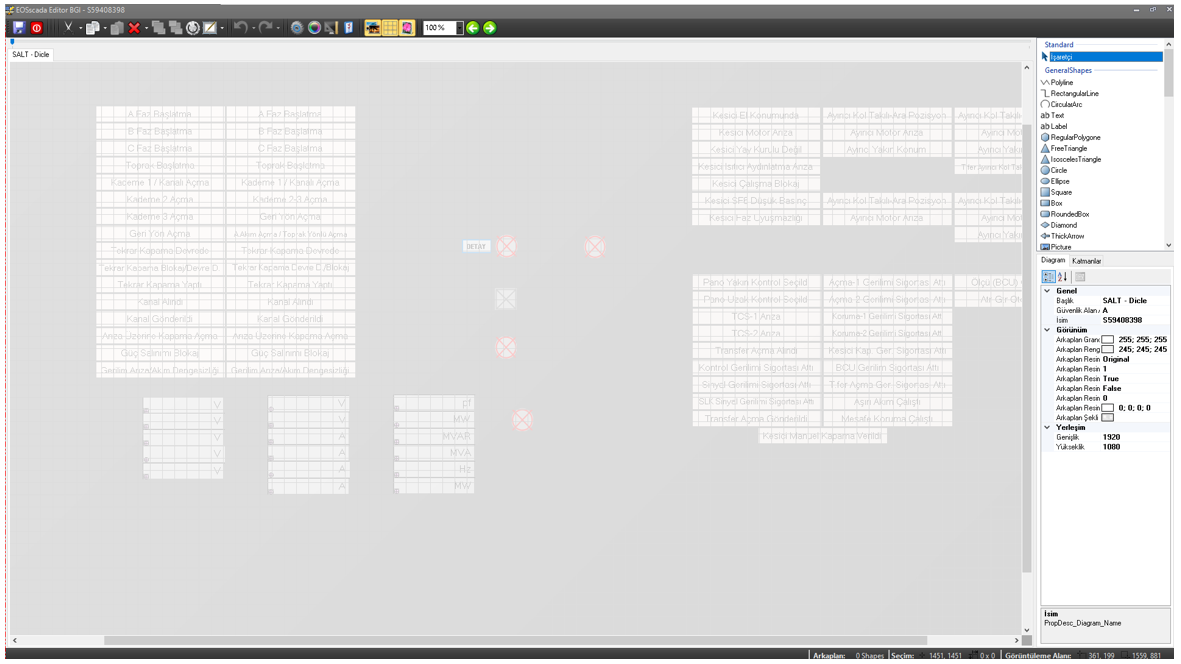
CTRL+F7, EOS SCADA Editor'de aktif olan ekran ile arka plan tasarım aracı arasındaki geçişi sağlar. İşlem yapılan ekranın doğru olduğundan emin olmak için kısayolu kullanmadan önce ilgili SCADA ekranını aktif hale getirin.
EOS SCADA Arka Plan Tasarım Aracı, farklı türlerde grafik nesneler oluşturmaya ve bunları çalışma alanında düzenlemeye olanak tanır. Endüstriyel şekillerin yanı sıra metinler, çizgiler, daireler, dikdörtgenler ve diğer geometrik çizim öğeleri de tasarıma eklenebilir. Böylece SCADA ekranının arka planı, ihtiyaç duyulan görsel bileşenler bir araya getirilerek serbestçe hazırlanabilir.
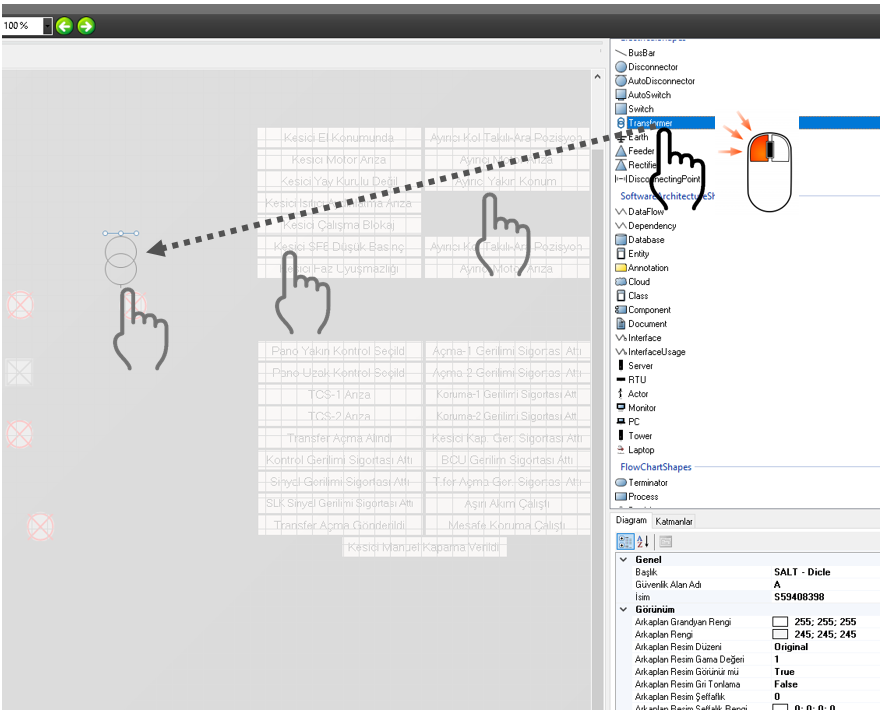
Çalışma alanına eklediğiniz grafik öğelerini seçerek konumlarını, boyutlarını ve görünümlerini düzenleyebilirsiniz. Kullanılan öğenin türüne ve tasarım aracında sunulan seçeneklere bağlı olarak metin içeriği, çizgi özellikleri, renkler ve diğer görsel nitelikler de değiştirilebilir.
Arka plan tasarımında farklı grafik öğeleri birlikte kullanılabilir. Örneğin bir proses şeması; boru hatlarını temsil eden çizgiler, ekipman sembolleri, daire ve dikdörtgenler, açıklama metinleri ve görsel ayırıcılarla oluşturulabilir. Bu öğelerin birlikte düzenlenmesiyle operatör ekranına uygun, bütünlüklü bir görsel tasarım hazırlanabilir.
Tasarım aracında sunulan çizim ve düzenleme seçenekleri kullanılarak oluşturulan statik grafik öğeleri, tamamlanan arka plan tasarımıyla birlikte SCADA ekranına aktarılır.
```EOS SCADA arka plan tasarım aracında çok sayıda endüstriyel vektör şekil kullanılabilir. Bu şekiller, proses ve tesis çizimlerini daha hızlı ve düzenli hazırlamanıza yardımcı olur.
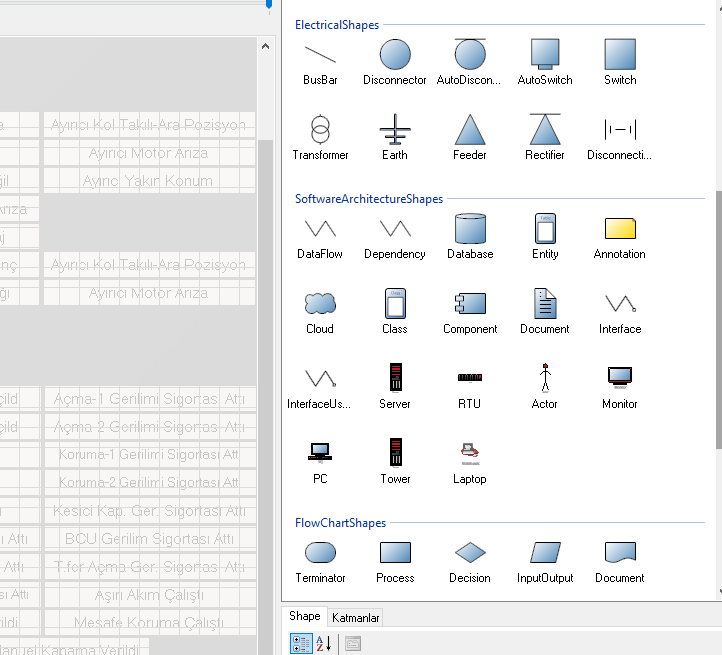
Tanklar, pompalar, filtreler, kompresörler ve diğer proses ekipmanları.
Boru güzergâhları, bağlantılar ve proses akış çizimleri.
Vanalar, aktüatörler ve diğer endüstriyel semboller.
Elektrik tesisleri, güç ekipmanları ve tek hat şeması elemanları.
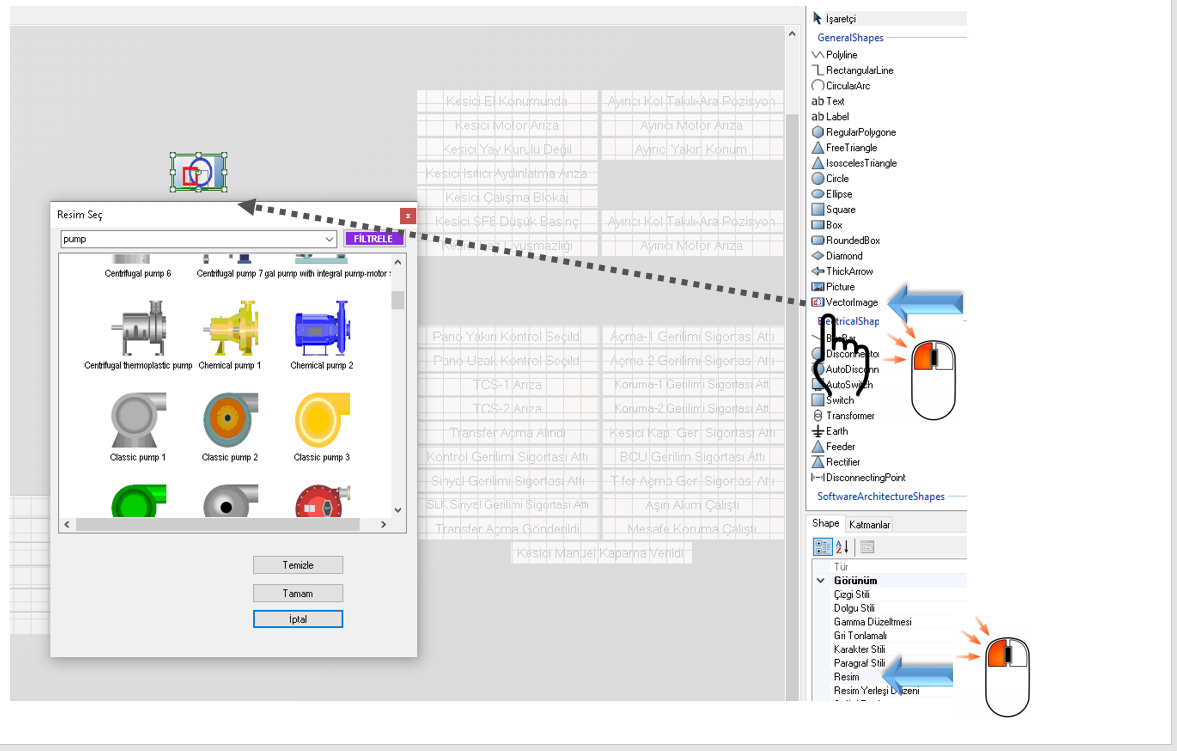
Kütüphaneden seçtiğiniz şekilleri tasarım alanına yerleştirerek kendi proses mimik diyagramınızı oluşturabilirsiniz.
NShape, şekillerin görsel özelliklerini stiller aracılığıyla yönetebilir. Tasarım arayüzünde ilgili özellikler sunuluyorsa seçilen şeklin görünümünü değiştirebilirsiniz.
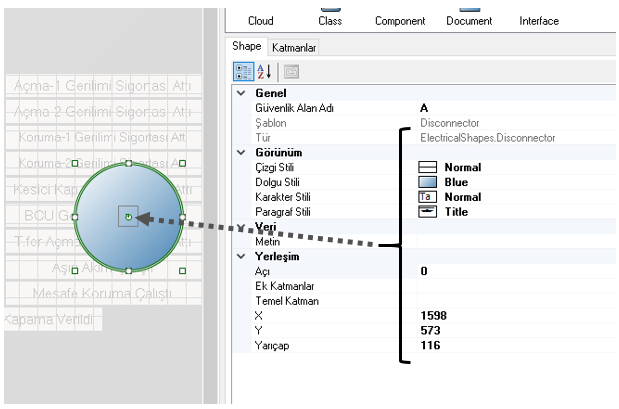
NShape şablonları, aynı şablona bağlı şekillerin ortak görsel özelliklerini yönetmek için kullanılabilir. Şablon veya stil değişikliklerinin kapsamı, seçilen düzenleme yöntemine bağlıdır.
Tasarım ortamında katman yönetimi sunuluyorsa şekilleri farklı katmanlarda düzenleyebilirsiniz. Katmanlar, çok sayıda grafik nesnesi içeren diyagramların daha kolay yönetilmesini sağlar.
NShape katmanları görünür veya görünmez ve aktif veya pasif olarak yönetilebilir. EOS SCADA tasarım arayüzünde katman araçlarının bulunup bulunmadığı uygulama yapılandırmasına bağlıdır.
Arka plan tasarımınız tamamlandığında tasarım aracının çıkış butonuna tıklayın.
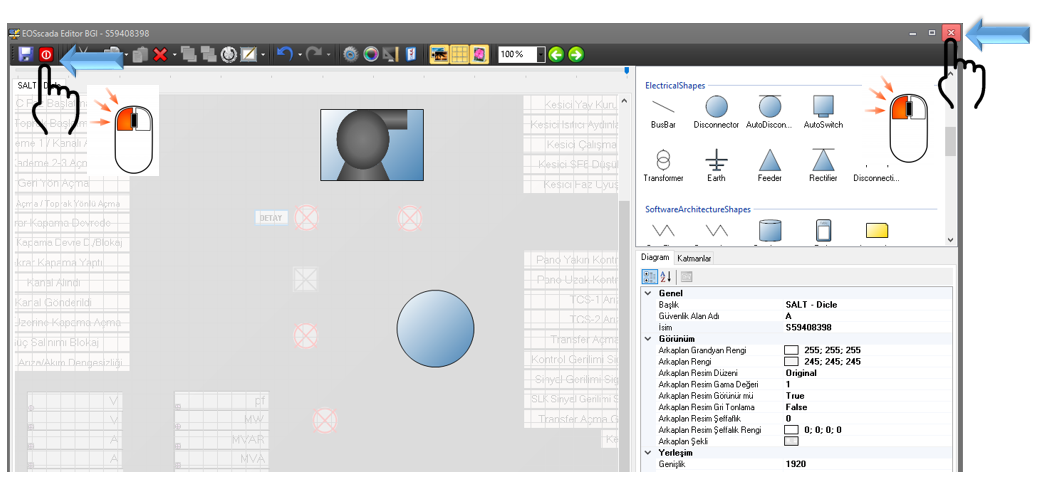
EOS SCADA, hazırlanan tasarımı otomatik olarak JPEG formatında ilgili SCADA ekranının arka planına aktarır. Kullanıcının ayrıca JPEG dosyasını kaydetmesi ve SCADA ekranına elle eklemesi gerekmez.
Daha önce hazırlanmış bir arka planı değiştirmek istediğinizde yeni bir tasarım oluşturmanız gerekmez. İlgili SCADA ekranını yeniden açarak mevcut tasarım üzerinde çalışabilirsiniz.
Böylece aynı SCADA ekranının arka planı ihtiyaç duyulduğunda tekrar düzenlenebilir.
Sürüm Uyumluluğu Hakkında Önemli Bilgilendirme
Bu sayfada açıklanan EOS Arka Plan Tasarım Aracı özellikleri, EOS SCADA 2026 sürümü için geçerlidir. Bu sürümde Arka Plan Tasarım Aracı, EOS SCADA Editor ile entegre çalışır. Kullanıcılar, aktif SCADA ekranından CTRL+F7 kısayolunu kullanarak tasarım ortamını açabilir, arka plan tasarımlarını hazırlayabilir ve tamamlanan çalışmayı doğrudan ilgili SCADA ekranına aktarabilir.
EOS SCADA 2024 sürümünde ise Arka Plan Tasarım Aracı CTRL+F7 kısayolunu kullanarak yalnızca bağımsız olarak açılabilmektedir. Bu sürümde EOS SCADA Editor ile herhangi bir entegrasyon bulunmadığından, bu sayfada açıklanan doğrudan ekran üzerinden açma, otomatik arka plan aktarımı ve entegre proje düzenleme özellikleri 2024 sürümü için geçerli değildir.
SCADA ekranlarında statik grafik nesneleri ile canlı veri bağlantısı bulunan nesneler birbirinden ayrılmalıdır. Bu ayrım, Windows kaynaklarının daha verimli kullanılmasına yardımcı olur.
Önemli: Veri bağlantısı, alarm davranışı, animasyon veya kullanıcı etkileşimi bulunmayan statik şekillerin arka plan JPEG resmi içerisinde birleştirilmesi, Runtime ortamında ayrı ayrı yönetilmesi gereken grafik nesnelerinin sayısını azaltabilir. Bu yaklaşım GDI ve USER kaynak tüketiminin azaltılmasına ve SCADA performansının iyileştirilmesine katkı sağlayabilir.
Canlı veri veya kontrol işlevi bulunan şekilleri arka plan resmine dönüştürmeyin. JPEG içerisindeki grafikler bağımsız SCADA nesneleri gibi veri alamaz, alarm durumuna göre değişemez ve kullanıcı etkileşimi gerçekleştiremez.
| İşlem | Yapılacak İşlem |
|---|---|
| Tasarım aracını açma | Aktif SCADA ekranında CTRL+F7 |
| Şekil ekleme | Şekil kütüphanesinden seçim ve yerleştirme |
| Şekil düzenleme | Seçme, taşıma, boyutlandırma ve görünüm ayarları |
| Tasarımı aktarma | Çıkış butonuna tıklama |
| Arka planı değiştirme | İlgili SCADA ekranında yeniden CTRL+F7 |
| SCADA'ya aktarım biçimi | Otomatik JPEG arka plan |

Ücretsiz Yazılım İndirme Merkezi
Endüstriyel veri toplama, izleme ve analiz için yazılımlar.
Teknik Destek
Yazılımlara yönelik dokümantasyon ve uygulama bilgileri.
EOS yazılımları, teknik dokümantasyon veya endüstriyel veri iletişimi hakkında iletişime geçebilirsiniz.