
Ücretsiz Yazılım İndirme Merkezi
Endüstriyel veri toplama, izleme ve analiz
için yazılımlar.
EKRAN DÜZENİ • HİZALAMA • BOYUT EŞİTLEME • EŞİT DAĞITIM
EOS SCADA Editor üzerinde ekran tasarımı sırasında yerleştirilen kullanıcı kontrolleri, hizalama özellikleri kullanılarak birbirlerine göre düzenli ve kontrollü bir şekilde konumlandırılabilir.
Bu özellik sayesinde birden fazla kullanıcı kontrolünün aynı doğrultuda hizalanması, boyutlarının eşitlenmesi ve aralarındaki boşlukların düzenlenmesi kolaylaştırılır. Böylece SCADA ekranlarında daha düzenli, okunabilir ve profesyonel operatör arayüzleri oluşturulabilir.

SCADA ekranlarında çok sayıda kullanıcı kontrolünün birbirinden bağımsız olarak yerleştirilmesi, kontroller arasında küçük konum farklılıklarının oluşmasına neden olabilir.
Bu farklılıklar özellikle buton, gösterge, giriş kutusu veya benzer kullanıcı kontrollerinin aynı satır veya sütun üzerinde kullanıldığı ekranlarda görsel düzensizlik oluşturabilir.
EOS SCADA Editor, birden fazla kullanıcı kontrolünün seçilerek belirli bir eksene göre hizalanmasına, boyutlarının birbirine eşitlenmesine ve aralarındaki mesafelerin düzenlenmesine olanak sağlar.
Önemli: Hizalama işlemleri tek bir kullanıcı kontrolü üzerinde değil, birlikte düzenlenmesi istenen birden fazla kullanıcı kontrolünün seçilmesi sonrasında uygulanır.
EOS SCADA Editor içerisinde kullanıcı kontrollerinin ekran üzerindeki konumlarını ve boyutlarını düzenlemek amacıyla farklı hizalama seçenekleri bulunmaktadır. Bu seçenekler yalnızca kontrollerin konumlarını düzenlemekle kalmaz, aynı zamanda ekran tasarımının geometrik olarak daha düzenli hale getirilmesini sağlar.
Dikey hizalama seçenekleri, seçilmiş kullanıcı kontrollerinin yatay eksen üzerindeki konumlarının düzenlenmesini sağlar.
Yatay hizalama seçenekleri, seçilmiş kullanıcı kontrollerinin düşey eksen üzerindeki konumlarının düzenlenmesini sağlar.
Boyut eşitleme seçenekleri, seçili kullanıcı kontrollerinin aynı ölçülerde kullanılmasını sağlar. Bu özellik özellikle aynı türdeki buton veya diğer kullanıcı kontrollerinin standart bir görünüme kavuşturulmasında kullanışlıdır.
Eşit dağıtma seçenekleri, seçili kullanıcı kontrolleri arasındaki boşlukların düzenlenmesini sağlar. Böylece kontroller arasında düzensiz mesafeler oluşmasının önüne geçilerek daha dengeli ekran tasarımları oluşturulabilir.
| Hizalama İşlemi | Kullanım Amacı |
|---|---|
 Dikey Sola Hizalama
|
Kontrollerin sol kenarlarını hizalar. |
 Dikey Ortaya Hizalama
|
Kontrolleri yatay eksende merkezler. |
 Dikey Sağa Hizalama
|
Kontrollerin sağ kenarlarını hizalar. |
 Yatay Yukarı Hizalama
|
Kontrollerin üst kenarlarını hizalar. |
 Yatay Ortaya Hizalama
|
Kontrolleri düşey eksende merkezler. |
 Yatay Aşağı Hizalama
|
Kontrollerin alt kenarlarını hizalar. |
 Tam Boy Eşitleme
|
Genişlik ve yükseklik değerlerini eşitler. |
 Dikey Boy Eşitleme
|
Kontrollerin yüksekliklerini eşitler. |
 Yatay Boy Eşitleme
|
Kontrollerin genişliklerini eşitler. |
 Dikey Eşit Dağıtma
|
Kontrolleri düşey doğrultuda eşit aralıklarla dağıtır. |
 Yatay Eşit Dağıtma
|
Kontrolleri yatay doğrultuda eşit aralıklarla dağıtır. |
Hizalama işlemi uygulanmadan önce aynı hizalama işlemi içerisinde düzenlenecek kullanıcı kontrollerinin seçilmesi gerekir. Seçilen kontroller daha sonra iki farklı yöntemden biri kullanılarak hizalanabilir.
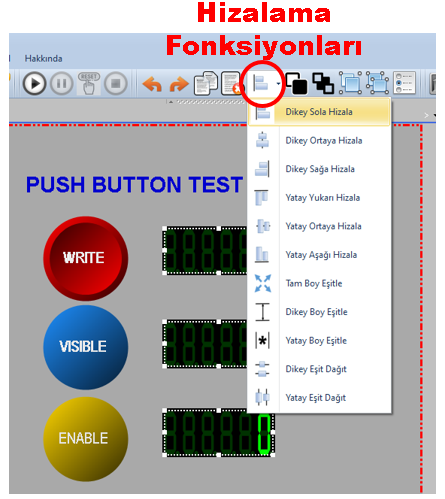
Hizalama işlemlerine hızlı erişmek için Hızlı Erişim Buton Şeridi üzerinde bulunan HİZALAMA butonu kullanılabilir.
Seçilen hizalama işlemi, seçilmiş kullanıcı kontrollerine uygulanarak ekran üzerindeki konumları veya boyutları yeniden düzenlenir.
Öneri: Birden fazla kontrolün aynı satır veya sütunda kullanılacağı ekranlarda hizalama özelliklerinin kullanılması, kontrollerin tek tek manuel olarak konumlandırılmasına göre daha hızlı ve daha tutarlı bir ekran tasarımı sağlar.
Hizalama işlemleri, hızlı erişim buton şeridinin yanı sıra seçili kullanıcı kontrollerinden herhangi birinin seçim dikdörtgeni üzerinde sağ fare tuşuna tıklanarak açılan ayarlar penceresi üzerinden de gerçekleştirilebilir.
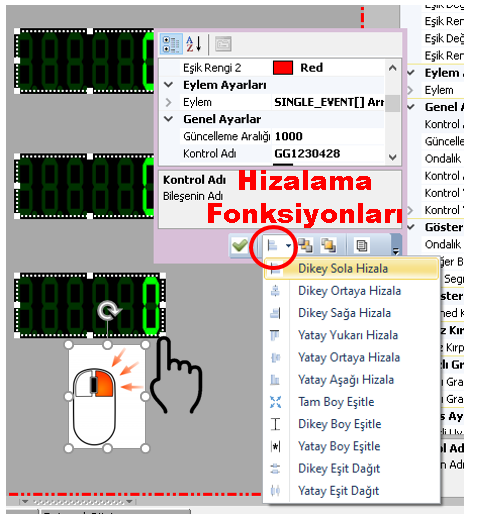
Bu yöntemde, ayar penceresinin açıldığı kullanıcı kontrolü referans kontrol olarak kullanılır.
Referans kontrolün çalışma mantığı: Seçili kullanıcı kontrollerinden birinin seçim dikdörtgeni üzerinde sağ fare tuşuna tıklanarak hizalama işlemi başlatıldığında, ayar penceresinin açıldığı kontrol referans alınır.
Diğer seçili kullanıcı kontrollerinin ilgili konum veya boyut değerleri, seçilen hizalama işlemine bağlı olarak bu referans kontrole göre düzenlenir.
Özellikle kullanıcı kontrollerinin belirli bir kontrolün konumuna veya boyutuna göre düzenlenmesi gerektiğinde referans kontrol kavramı önem kazanmaktadır.
İkinci yöntemde sağ fare tuşuyla seçilen kullanıcı kontrolü referans olarak kabul edilir ve diğer seçili kontrollerin ilgili değerleri bu kontrole göre düzenlenir.
Bu yaklaşım, ekran üzerinde önceden doğru konumlandırılmış veya doğru boyutlandırılmış bir kontrolün diğer kontroller için temel alınmasını sağlar.
DİKKAT: Hizalama işleminden önce hangi kullanıcı kontrollerinin seçildiğine dikkat edilmelidir. Yanlış kontrollerin seçilmesi, ilgili kontrollerin konum veya boyutlarının istemeden değiştirilmesine neden olabilir.
Bir SCADA ekranında aynı işlev grubuna ait dört adet kullanıcı kontrolünün bulunduğunu ve bu kontrollerin yatay olarak aynı hizada olması gerektiğini düşünelim.
Örnek uygulama:
Bu şekilde birkaç farklı hizalama işlemi birlikte kullanılarak, kullanıcı kontrollerinin hem konumları hem boyutları hem de aralarındaki mesafeler düzenli hale getirilebilir.
Hizalama ve boyut düzenleme özellikleri yalnızca görsel bir düzenleme aracı değildir. Düzenli bir kullanıcı arayüzü, operatörün ekranı daha hızlı algılamasına ve ilgili kontrole daha kolay ulaşmasına yardımcı olur.
EOS SCADA Editor içerisinde bulunan hizalama özellikleri, kullanıcı kontrollerinin ekran üzerindeki konum ve boyutlarının hızlı ve kontrollü biçimde düzenlenmesini sağlar.
Dikey Sola Hizalama, Dikey Ortaya Hizalama ve Dikey Sağa Hizalama seçenekleri yatay eksendeki konumların; Yatay Yukarı Hizalama, Yatay Ortaya Hizalama ve Yatay Aşağı Hizalama seçenekleri ise düşey eksendeki konumların düzenlenmesini sağlar.
Tam Boy Eşitleme, Dikey Boy Eşitleme ve Yatay Boy Eşitleme seçenekleri kontrollerin boyutlarını standartlaştırırken, Dikey Eşit Dağıtma ve Yatay Eşit Dağıtma seçenekleri kontroller arasındaki mesafelerin düzenlenmesini sağlar.
Hizalama işlemleri hem Hızlı Erişim Buton Şeridi üzerinden hem de kullanıcı kontrolü ayarları içerisindeki HİZALAMA seçeneği kullanılarak gerçekleştirilebilir.
Özellikle ikinci yöntemde kullanılan referans kontrol mekanizması sayesinde diğer seçili kullanıcı kontrollerinin konum ve boyutları belirli bir kullanıcı kontrolü temel alınarak düzenlenebilir.
Sonuç olarak hizalama özellikleri, EOS SCADA ekranlarının yalnızca görsel olarak daha düzenli olmasını değil, aynı zamanda operatör kullanımını kolaylaştıran, standartlaştırılmış ve sürdürülebilir kullanıcı arayüzlerinin oluşturulmasını sağlar.
Ücretsiz Yazılım İndirme Merkezi
Endüstriyel veri toplama, izleme ve analiz
için yazılımlar.

Teknik Destek
Yazılımlara yönelik dokümantasyon,
örnek kodlar ve uygulamaya dönük bilgiler.
EOS SCADA, yazılımlar veya teknik içerikler hakkında iletişime geçebilirsiniz.