
Ücretsiz Yazılım İndirme Merkezi
Endüstriyel veri toplama,
izleme ve analiz için yazılımlar.
GERÇEKLEŞEN OLAY VE ALARMLARIN İZLENMESİ • FİLTRELEME • CANLI ALARM • ARŞİV
EOS SCADA Runtime içerisinde gerçekleşen olay ve alarmların arşiv kayıtlarına Olay Paneli üzerinden hızlı ve kontrollü bir şekilde erişilebilir. Kullanıcı, gerçekleşen olay ve alarmlar arşivinde kayıt altına alınmış verileri tarih, olay ve alarm özelliklerine göre filtreleyerek inceleyebilir.
Olay Paneli; geçmişte gerçekleşen olayların incelenmesinin yanı sıra canlı alarm listesi özelliği sayesinde yeni gerçekleşen alarmların otomatik olarak takip edilmesine de olanak sağlar.
Kullanıcı, gerçekleşen olay ve alarmlar arşivinde kayıt altına alınmış olay ve alarm listesine hızlı erişim buton şeridi üzerinde bulunan OLAY PANELİ butonuna tıklayarak ulaşabilir.
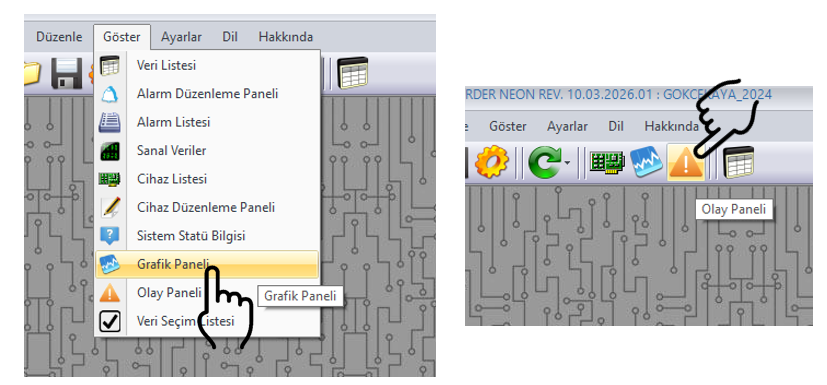
Olay Paneline aynı zamanda EOS SCADA Runtime ana menüsünde bulunan GÖSTER → OLAY PANELİ menü yolu kullanılarak da erişilebilir.
Hızlı Erişim Buton Şeridi → OLAY PANELİ
veya
GÖSTER → OLAY PANELİ
Olay Paneli, gerçekleşen olay ve alarmların hızlı şekilde incelenebilmesi için bütünleşik bir çalışma alanı olarak tasarlanmıştır. Panel; filtreleme, tarih seçimi, olay/alarm listesi ve işlem durumunun takip edilmesini sağlayan yardımcı bölümlerden oluşur.
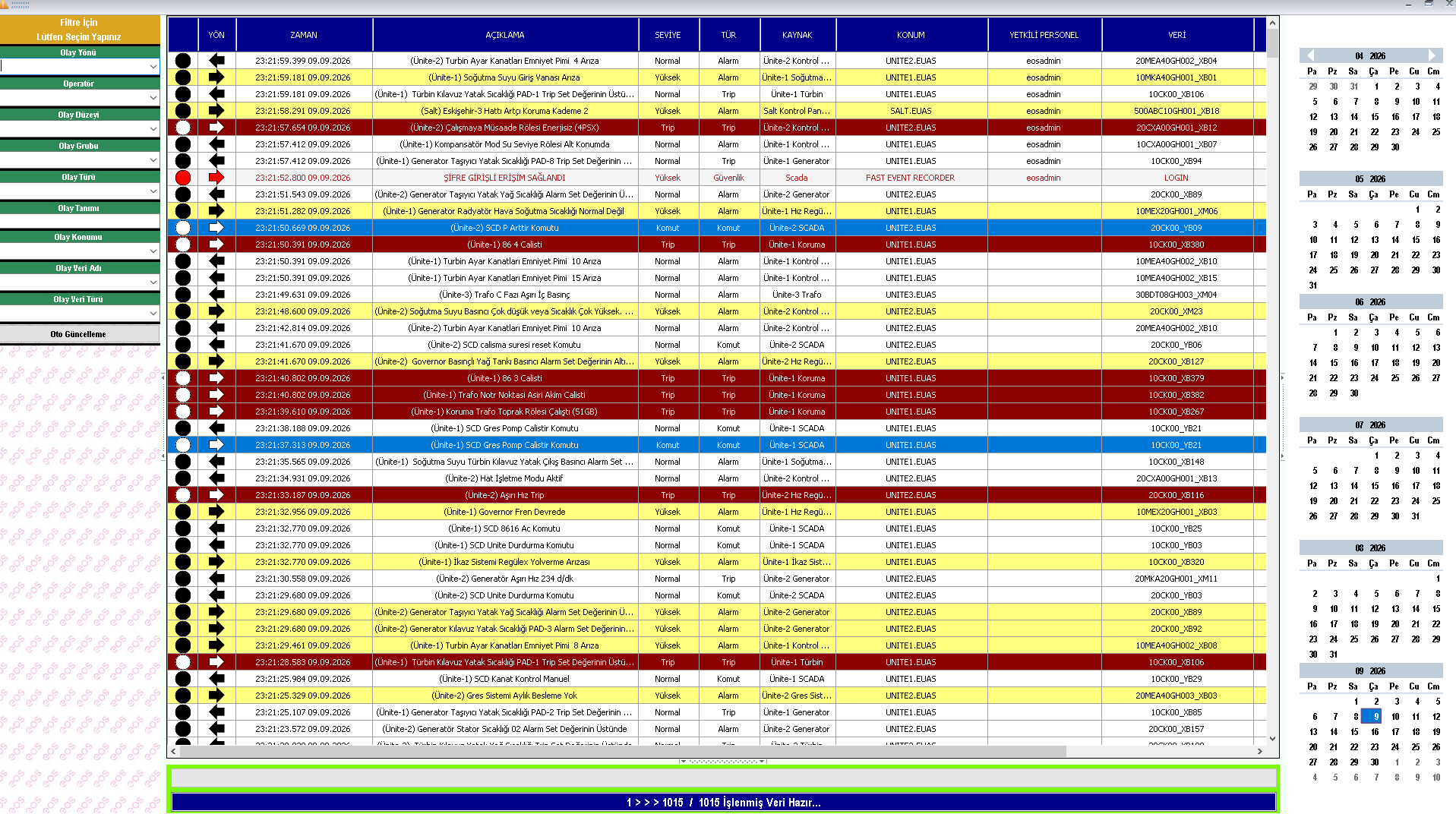
| Bölüm | Görevi |
|---|---|
| Filtreleme Bölmesi | Olay ve alarm kayıtlarının belirlenen kriterlere göre daraltılmasını sağlar. |
| Tarih Seçim Bölmesi | İncelenecek gün veya ardışık günlerin seçilmesini sağlar. |
| Olay/Alarm Listesi | Seçilen tarih ve filtre kriterlerine uyan kayıtları görüntüler. |
| İlerleme Çubuğu | Arşiv kayıtlarının hazırlanması veya listelenmesi sırasında işlemin ilerleme durumunu gösterir. |
| İşlem Mesaj Kutusu | Gerçekleştirilen işlem hakkında kullanıcıya durum ve işlem mesajları sunar. |
Kullanıcı filtreleme kriterlerini belirler, tarih seçimini gerçekleştirir ve oluşan kayıtları merkezi olay/alarm listesi üzerinden görüntüler. İlerleme çubuğu ve işlem mesajları ise yapılan işlemin durumunun takip edilmesine yardımcı olur.
Olay Paneline eklenen filtreleme bölmesi sayesinde listelenen olay ve alarmlar farklı özelliklere göre sınırlandırılabilir. Bu özellik, özellikle çok sayıda olay kaydının bulunduğu arşivlerde istenen kayıtların daha hızlı bulunmasını sağlar.
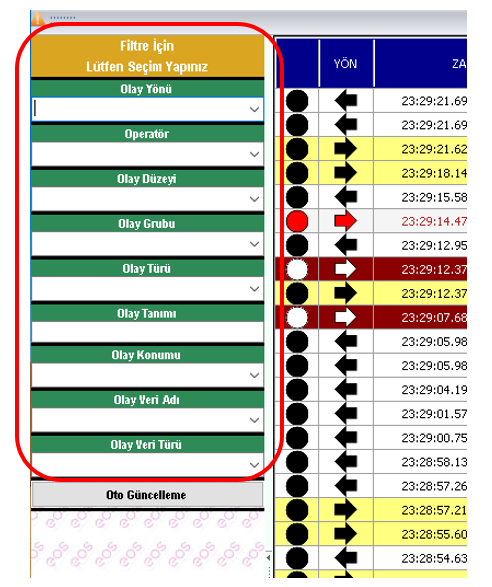
| Filtre | Açıklama |
|---|---|
| Olay Yönü | Olayın yönüne göre kayıtların filtrelenmesini sağlar. |
| Operatör | Olay veya işlemle ilişkili operatöre göre filtreleme yapılmasını sağlar. |
| Olay Düzeyi | Olayın veya alarmın düzeyine göre kayıtların sınırlandırılmasını sağlar. |
| Olay Grubu | Belirli olay gruplarına ait kayıtların seçilmesini sağlar. |
| Olay Türü | Olay türüne göre kayıtların filtrelenmesini sağlar. |
| Olay Tanımı | Olay tanımına göre istenen kayıtların bulunmasını kolaylaştırır. |
| Olay Konumu | Olayın gerçekleştiği konuma göre filtreleme yapılmasını sağlar. |
| Olay Veri Adı | Olayla ilişkili veri/Tag adına göre kayıtların sınırlandırılmasını sağlar. |
| Olay Veri Türü | Olayla ilişkili veri türüne göre kayıtların filtrelenmesini sağlar. |
Kullanıcı gerekli filtre seçeneklerinden birini veya birkaçını belirleyerek olay/alarm listesini daraltabilir. Böylece geniş kapsamlı arşivlerde belirli bir olayın, alarmın, operatörün veya veri noktasının kayıtları daha kolay incelenebilir.
Uygulanan filtreler, olay/alarm listesi üzerinde sağ fare tuşuyla açılan durum menüsündeki ilgili seçenek kullanılarak sıfırlanabilir.
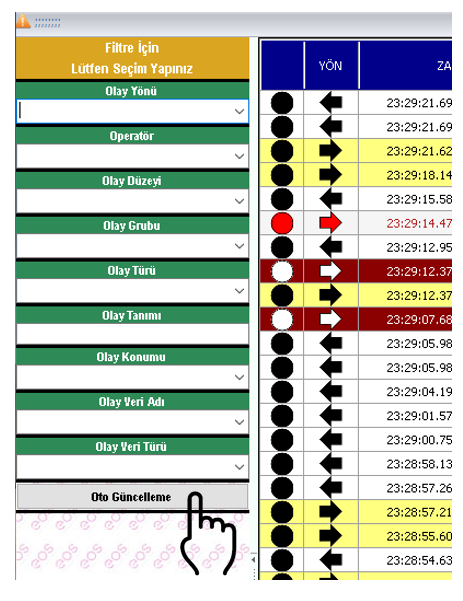 Olay Paneline eklenen canlı alarm listesi özelliği, son gerçekleşen
alarmların kullanıcı tarafından otomatik olarak takip edilmesini sağlar. Kullanıcı
Oto Güncelleme butonuna tıkladığında otomatik güncelleme modu etkinleşir.
Olay Paneline eklenen canlı alarm listesi özelliği, son gerçekleşen
alarmların kullanıcı tarafından otomatik olarak takip edilmesini sağlar. Kullanıcı
Oto Güncelleme butonuna tıkladığında otomatik güncelleme modu etkinleşir.
Otomatik güncelleme modu aktifken son gerçekleşen alarm kayıtları listeye otomatik olarak yansıtılır. Kullanıcı bu moddan çıkmak istediğinde aynı Oto Güncelleme butonuna tekrar tıklayabilir.
Oto Güncelleme özelliği, özellikle operatörün yeni oluşan alarmları sürekli olarak manuel yenileme yapmadan izlemesi gereken durumlarda hızlı bir takip imkânı sağlar.
Oto Güncelleme modu aktif olmadığında kullanıcı, tarih seçim bölmesinde bulunan takvim günleri üzerine tıklayarak gün gün gerçekleşen olay ve alarm kayıtlarını görüntüleyebilir.
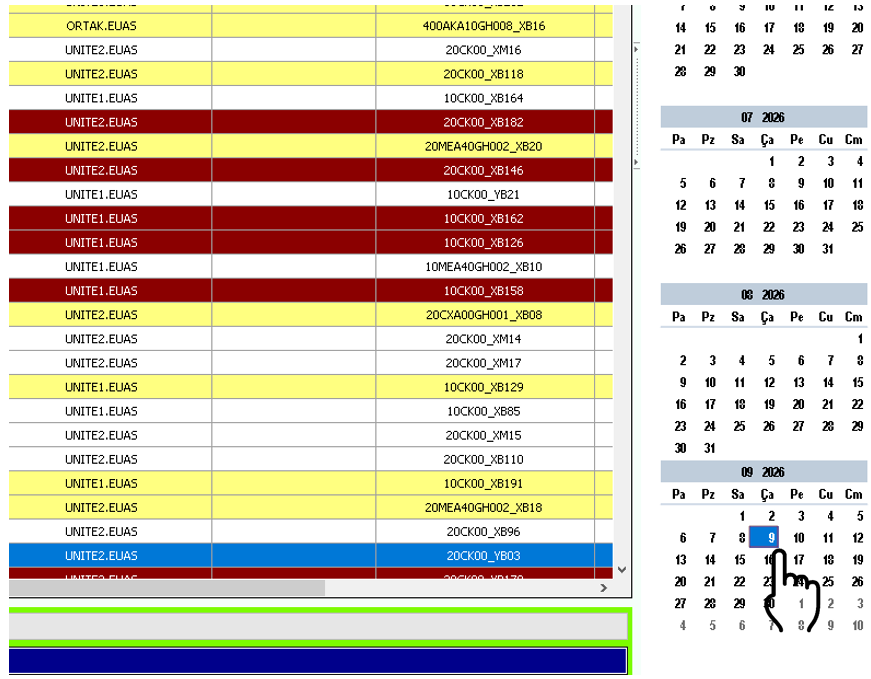
Peş peşe gelen günler birlikte de seçilebilir. Kullanıcı ilk gün üzerinde sağ fare tuşuna basıp fareyi sürükleyerek son günün üzerine geldiğinde işlemi bıraktığında, aradaki ardışık günler birlikte seçilmiş olur.
İlk gün üzerinde sağ fare tuşuna basılı tutarak fareyi son güne doğru sürükleyin ve son gün üzerinde bırakın. Böylece seçilen ardışık günlere ait olay ve alarm arşivi birlikte görüntülenebilir.
Seçilen tarih veya filtre kriterleri sonucunda çok sayıda gerçekleşmiş olay ve alarm kaydı bulunabilir. Kayıt sayısının çok fazla olması durumunda veriler kullanıcıya 5000'erlik bloklar halinde gösterilir.
Bu yaklaşım, özellikle uzun süreli arşivlerde ve yoğun alarm üreten sistemlerde olay listesinin daha kontrollü kullanılmasına yardımcı olur. Kullanıcı büyük arşivleri parça parça inceleyerek ihtiyaç duyduğu kayıtlara daha kolay ulaşabilir.
Arşivdeki kayıt sayısı 5000'i aştığında kayıtların 5000'erlik bloklar halinde sunulması, büyük veri listelerinin yönetilebilir biçimde görüntülenmesini sağlar.
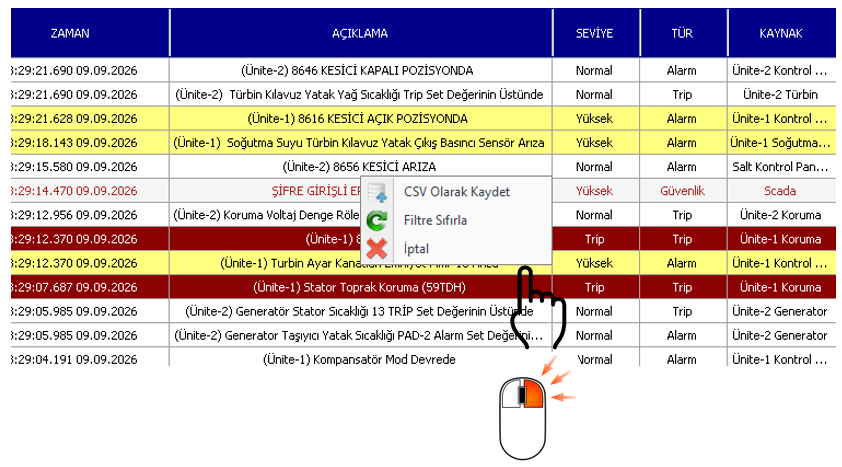 Kullanıcı olay/alarm listesi üzerinde sağ fare tuşuna bastığında
ilgili işlemlerin gerçekleştirilebildiği bir durum menüsü açılır. Bu menü üzerinden
kayıtların CSV olarak saklanması ve uygulanmış filtrelerin sıfırlanması gibi işlemler
gerçekleştirilebilir.
Kullanıcı olay/alarm listesi üzerinde sağ fare tuşuna bastığında
ilgili işlemlerin gerçekleştirilebildiği bir durum menüsü açılır. Bu menü üzerinden
kayıtların CSV olarak saklanması ve uygulanmış filtrelerin sıfırlanması gibi işlemler
gerçekleştirilebilir.
| İşlem | Açıklama |
|---|---|
| CSV Olarak Sakla | Olay/alarm listesinde görüntülenen kayıtların CSV formatında saklanmasını sağlar. |
| Filtreleri Sıfırla | Uygulanmış filtreleri kaldırarak olay/alarm listesinin yeniden genel görünümüne getirilmesini sağlar. |
Kullanıcı önce Olay Yönü, Operatör, Olay Düzeyi, Olay Grubu, Olay Türü, Olay Tanımı, Olay Konumu, Olay Veri Adı veya Olay Veri Türü gibi kriterlerle listeyi daraltabilir. Ardından sağ fare tuşuyla açılan durum menüsünden CSV olarak saklama işlemini gerçekleştirebilir.
Olay Paneli, geçmişte gerçekleşen olay ve alarmların arşivden incelenmesi ile yeni oluşan alarmların canlı olarak takip edilmesi amacıyla kullanılabilir. Kullanım şekli, kullanıcının Oto Güncelleme modunu kullanıp kullanmamasına göre değişir.
| Kullanım Modu | İşlem |
|---|---|
| Canlı Alarm Takibi | Oto Güncelleme açılır ve son gerçekleşen alarmlar otomatik olarak takip edilir. |
| Tek Gün Arşiv İncelemesi | Oto Güncelleme kapalıyken takvimden ilgili gün seçilir ve o güne ait kayıtlar görüntülenir. |
| Çoklu Gün Arşiv İncelemesi | Ardışık günler sağ fare tuşuyla sürüklenerek seçilir ve tarih aralığındaki kayıtlar görüntülenir. |
| Filtreli İnceleme | Olay ve alarm özelliklerine göre filtreler uygulanarak istenen kayıtlar listelenir. |
| CSV'ye Aktarma | Liste üzerinde sağ fare tuşuyla açılan durum menüsünden kayıtlar CSV olarak saklanabilir. |
Olay Paneli, EOS SCADA Runtime içerisinde gerçekleşen olay ve alarmların hem arşivden hem de canlı olarak izlenmesini sağlayan önemli bir operatör aracıdır. Panel; tarih seçimi, ayrıntılı filtreleme, canlı alarm güncellemesi ve kayıtların dışarı aktarılması gibi işlevleri tek bir çalışma alanında birleştirir.
Kullanıcı GÖSTER → OLAY PANELİ menü yolu veya hızlı erişim buton şeridindeki OLAY PANELİ butonu ile panele ulaşabilir. Oto Güncelleme aktif olduğunda son gerçekleşen alarmlar otomatik olarak listelenirken, otomatik güncelleme kapalı olduğunda takvim üzerinden tek bir gün veya ardışık günler seçilerek geçmiş kayıtlar incelenebilir.
Olay Yönü, Operatör, Olay Düzeyi, Olay Grubu, Olay Türü, Olay Tanımı, Olay Konumu, Olay Veri Adı ve Olay Veri Türü filtreleri sayesinde büyük arşivler içerisinden belirli kayıtların bulunması kolaylaşır. Kayıt sayısının çok yüksek olması halinde verilerin 5000'erlik bloklar halinde sunulması, listenin daha kontrollü kullanılmasına yardımcı olur.
Olay Paneli; olay ve alarm arşivlerinin görüntülenmesi, ayrıntılı filtreleme, canlı alarm takibi, tarih bazlı inceleme, 5000'erlik kayıt blokları ve CSV olarak kayıt saklama özelliklerini bir araya getirerek EOS SCADA Runtime üzerindeki gerçekleşen olayların ve alarmların etkin şekilde izlenmesini sağlar.
Ücretsiz Yazılım İndirme Merkezi
Endüstriyel veri toplama,
izleme ve analiz için yazılımlar.

Teknik Destek
Yazılımlara yönelik dokümantasyon, örnek kodlar
ve uygulamaya dönük bilgiler.
EOS yazılımları, teknik dokümantasyon veya endüstriyel veri iletişimi hakkında iletişime geçebilirsiniz.