
Ücretsiz Yazılım İndirme Merkezi
Endüstriyel veri toplama, izleme ve analiz için yazılımlar.
OLAY KAYDEDİCİ • SEVİYE TANIMLAMA • CİDDİYET VE GÖRSEL SINIFLANDIRMA
EOS SCADA Editor üzerinde tanımlanacak her olay ve alarmın bir seviye sınıfına ait olması gerekir. Seviye sınıfları, SCADA tasarımı sırasında belirlenir ve EOS SCADA Editor yardımıyla sisteme tanımlanır.
Alarm seviyesi, olay veya alarmın ciddiyet durumunu belirleyen bir nitelik olarak kullanılabilir. Seviyeler, işletme personelinin olayların önemini hızlı biçimde değerlendirmesine yardımcı olur.

EOS SCADA yazılımlarında tanımlanacak her olayın ve alarmın bir seviye sınıfına ait olması gerekmektedir. Bu seviye sınıfları, SCADA tasarımı sırasında belirlenmeli ve EOS SCADA Editor kullanılarak sisteme girilmelidir.
Alarm seviyeleri, olay veya alarmın işletme açısından önem derecesini ve ciddiyetini ifade etmek amacıyla kullanılabilir. Böylece aynı sistem içerisinde bulunan farklı olaylar, kullanıcı tarafından kolayca ayırt edilebilir.
Önemli: Seviye sınıflarının proje tasarımı sırasında önceden belirlenmesi, alarm bildirimlerinin standartlaştırılması ve görsel olarak tutarlı biçimde gösterilmesi açısından önemlidir.
Proses değerlerinin normal işletme aralığından sapma derecesine göre farklı seviyeler oluşturulabilir.
Örnek seviye tanımları:
Projenin yapısına göre farklı isimlendirmeler ve farklı önem dereceleri tanımlanabilir. Seviye adlarının işletme personeli tarafından kolay anlaşılabilir olması önerilir.
Olay seviyeleri ile ilgili işlemleri gerçekleştirmek için SCADA ağaç menüsü içerisindeki OLAY KAYDEDİCİ menü öğesine sol fare tuşu ile tıklanması gerekmektedir.
OLAY KAYDEDİCİ menüsünün altında aşağıdaki beş alt menü öğesi bulunmaktadır:
Olay seviyesi işlemleri, OLAY SEVİYELERİ alt menüsü üzerinden gerçekleştirilir.
OLAY SEVİYELERİ alt menü öğesi üzerinde sağ fare tuşuna tıklanarak Olay Seviyesi Durum Menüsü açılabilir.
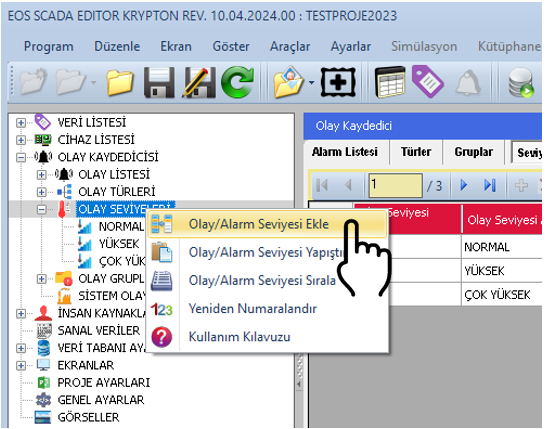
Açılan menü kullanılarak olay seviyeleri üzerinde aşağıdaki işlemler gerçekleştirilebilir:
Bu işlemler sayesinde proje içerisinde gerekli seviye sınıfları oluşturulabilir, mevcut seviyeler düzenlenebilir veya kullanılmayan seviyeler kaldırılabilir.
Kullanıcı tarafından yeni bir olay seviyesi eklendiğinde, oluşturulan seviyenin bilgileri ekranın sağ tarafında bulunan ayarlar tablosu üzerinden değiştirilebilir.
Olay seviyesi özellikleri; seviye kimliği, adı, görsel renkleri ve açıklaması gibi bilgilerin tanımlanmasına olanak sağlar.
| Özellik Adı | Özellik Açıklaması | Varsayılan Değer |
|---|---|---|
| EventLevelId | Olay Seviyesi ID Nosu | 0 |
| EventLevelName | Olay Seviyesi Adı | EVENTLEVEL |
| EventLevelBackColor | Olay Seviyesi Metin Rengi | White (Siyah) |
| EventLevelForeColor | Olay Seviyesi Arka Plan Rengi | White (Beyaz) |
| Event Level Definition | Olay Türü Tanımı | — |
Not: Verdiğiniz kaynak metindeki EventLevelBackColor açıklaması “Olay Seviyesi Metin Rengi”, EventLevelForeColor açıklaması ise “Olay Seviyesi Arka Plan Rengi” olarak korunmuştur. Alan adlarının renk anlamları yazılım arayüzünde ayrıca doğrulanabilir.
Kullanıcı, her olay veya alarm seviyesi için görsel bileşenlerde kullanılmak üzere farklı metin ve arka plan renkleri belirleyebilir.
Bu özellik, özellikle aynı anda çok sayıda olay ve alarmın görüntülendiği SCADA ekranlarında seviyelerin hızlı biçimde ayırt edilmesine yardımcı olur.
Farklı önem derecelerindeki olaylar için birbirinden kolayca ayırt edilebilen metin ve arka plan renkleri kullanılabilir. Böylece operatör, olay kayıtlarını yalnızca metin üzerinden değil, görsel sınıflandırma üzerinden de değerlendirebilir.
Renk seçimlerinde işletme personelinin kullanım alışkanlıkları ve tesisin mevcut alarm gösterim standartları dikkate alınmalıdır.
EOS SCADA Editor üzerinde yeni bir olay seviyesinin tanımlanması genel olarak aşağıdaki işlem sırasına göre gerçekleştirilebilir.
EOS SCADA yazılımı tarafından EventLevelId = 0 olan Normal seviyesi otomatik olarak eklenmektedir.
DİKKAT: Kullanıcının EventLevelId = 0 kullanarak yeniden bir Normal seviyesi oluşturmasına gerek bulunmamaktadır.
Yeni seviyeler tanımlanırken, yazılım tarafından otomatik olarak oluşturulan Normal seviyesinin EventLevelId = 0 değerine sahip olduğu dikkate alınmalıdır.
Olay ve alarm seviyeleri, SCADA sisteminde oluşan bilgilerin önem derecesine göre sınıflandırılmasını sağlar. Bu yapı, özellikle çok sayıda olay ve alarmın bulunduğu tesislerde işletme personelinin kritik durumları daha hızlı fark etmesine yardımcı olur.
Seviye isimlerinin anlaşılır biçimde belirlenmesi ve seviyelere uygun metin ile arka plan renklerinin kullanılması, alarm ekranlarının okunabilirliğini artırır.
Seviye yapısının proje başlangıcında planlanması, olayların daha sonra filtrelenmesi, raporlanması ve analiz edilmesi açısından önemli bir temel oluşturur.
EOS SCADA Editor üzerinde olay ve alarm seviyelerinin tanımlanması, olayların ve alarmların ciddiyet durumlarına göre sınıflandırılmasını sağlar.
Kullanıcı; OLAY KAYDEDİCİ menüsündeki OLAY SEVİYELERİ bölümünü kullanarak yeni seviyeler oluşturabilir, seviyeleri kopyalayabilir, kesebilir, yapıştırabilir, silebilir ve sıralayabilir.
Oluşturulan her olay seviyesi için EventLevelId, EventLevelName, EventLevelBackColor, EventLevelForeColor ve Event Level Definition bilgileri ayarlar tablosu üzerinden düzenlenebilir.
Görsel bileşenlerde farklı metin ve arka plan renklerinin kullanılması, alarm ve olayların hızlı biçimde ayırt edilmesine katkı sağlar. Yazılım tarafından otomatik eklenen Normal seviyesinin EventLevelId = 0 olduğu dikkate alınmalıdır.
Ücretsiz Yazılım İndirme Merkezi
Endüstriyel veri toplama, izleme ve analiz için yazılımlar.

Teknik Destek
Yazılımlara yönelik dokümantasyon, örnek kodlar ve uygulamaya dönük bilgiler.
EOS yazılımları, teknik dokümantasyon veya endüstriyel veri iletişimi hakkında iletişime geçebilirsiniz.