
Ücretsiz Yazılım İndirme Merkezi
Endüstriyel veri toplama, izleme ve analiz için yazılımlar.
İNSAN KAYNAKLARI İÇİN YETKİ TANIMLARININ YAPILMASI
SCADA sistemleri yalnızca tesisin izlenmesini ve işletilmesini değil, aynı zamanda sisteme yapılabilecek müdahalelerin kontrollü ve yetkili kullanıcılar tarafından gerçekleştirilmesini de sağlamalıdır.
Bu nedenle SCADA sisteminde görev yapacak personelin sisteme tanıtılması kadar, her kullanıcı için hangi işlemleri gerçekleştirebileceğinin belirlenmesi de önemlidir.
EOS SCADA yazılımlarında bu amaçla dört seviyeli bir yetkilendirme sistemi kullanılmaktadır. Kullanıcıya verilen yetki seviyesi, hem SCADA Runtime içerisinde gerçekleştirilebilecek işlemleri hem de gerektiğinde sisteme komut gönderen kullanıcı kontrollerinin kullanımını belirleyebilir.
Yetkilendirme mekanizmasının doğru yapılandırılması, operatörlerin görev ve sorumluluklarına uygun işlemler gerçekleştirmesini sağlayarak SCADA sisteminin güvenli ve kontrollü kullanılmasına yardımcı olur.

EOS SCADA yazılımlarında kullanıcıların gerçekleştirebileceği işlemleri sınırlandırmak amacıyla dört farklı yetki seviyesi bulunmaktadır:
Yetki seviyeleri birbirinin üzerine eklenen bir yapı şeklinde değerlendirilebilir. Daha üst seviyedeki bir kullanıcı, daha düşük seviyedeki kullanıcıların gerçekleştirebildiği işlemlerin yanı sıra kendi yetki seviyesine tanımlanmış ilave işlemleri de gerçekleştirebilir.
Aynı yetki seviyeleri SCADA ekranlarında bulunan ve sisteme komut gönderen kullanıcı kontrol nesnelerine de atanabilir. Böylece belirli bir komutun yalnızca gerekli yetkiye sahip operatör tarafından gönderilmesi sağlanabilir.
İzleme seviyesi, SCADA sistemini ağırlıklı olarak tesisin durumunu takip etmek amacıyla kullanacak personel için temel yetki seviyesidir.
Bu seviyedeki kullanıcı, SCADA Runtime yazılımını kullanarak ekranları açabilir ve tesisin çalışma durumunu izleyebilir.
Ayrıca cihaz bağlantıları ve sistemin genel sağlık durumunu gösteren Statü ekranını açabilir.
Temel kullanım: İzleme yetkisi bulunan kullanıcı, tesisin SCADA ekranlarını ve sistem durumunu takip edebilir ancak daha yüksek seviyeli işletme veya mühendislik işlemlerini gerçekleştiremez.
İşletme yetkisi, tesisin günlük işletme faaliyetlerini takip etmek ve gerekli işletme verilerine erişmek amacıyla kullanılan yetki seviyesidir.
İşletme yetkisine sahip kullanıcı, İzleme yetkisi kapsamında gerçekleştirilebilen tüm işlemlerin yanı sıra aşağıdaki işlemleri de gerçekleştirebilir:
Bu nedenle İşletme seviyesi, tesisin günlük operasyonlarını takip eden ve işletme verilerini analiz etmesi gereken kullanıcılar için uygun bir yetki seviyesidir.
Mühendislik yetkisi, SCADA sisteminin yapılandırılması ve teknik olarak yönetilmesi gereken durumlarda kullanılmaktadır.
Mühendislik yetkisine sahip kullanıcı, İzleme ve İşletme seviyelerinde bulunan tüm işlevlerin yanı sıra SCADA projesi ve sistem yapılandırması ile ilgili daha kapsamlı işlemleri gerçekleştirebilir.
Projenin yenilenmesi, yazılımın kapatılıp yeniden başlatılmasına eşdeğer şekilde yapılandırmanın yeniden yüklenmesini sağlar.
Yetki prensibi: Mühendislik yetkisi, tesisin işletme faaliyetlerinden daha kapsamlı SCADA yapılandırma işlemleri gerektiren kullanıcılar için verilmelidir.
Süper Kullanıcı, EOS SCADA sisteminde tanımlanmış en üst yetki seviyesidir.
Bu seviyedeki kullanıcı, SCADA sisteminde gerçekleştirilebilecek tüm düzenlemeleri yapabilir. Buna yeni insan kaynaklarının tanımlanması ve mevcut yetkilerin oluşturulması veya değiştirilmesi de dahildir.
Süper Kullanıcı yetkisi, SCADA sisteminin tamamına yönelik kapsamlı değişiklikler yapılmasına olanak verdiğinden, yalnızca bu işlemleri gerçekleştirmesi gereken yetkili personel için kullanılmalıdır.
EOS SCADA yetkilendirme sistemi yalnızca kullanıcıların sisteme giriş seviyesini belirlemekle sınırlı değildir. Aynı yetki seviyeleri, SCADA ekranlarında bulunan komut gönderen kullanıcı kontrollerine de atanabilir.
Örneğin bir butona Mühendislik yetki düzeyi atanmışsa, bu buton üzerinden sisteme komut gönderebilmek için kullanıcının en az ilgili yetki seviyesine sahip olması gerekir.
Örnek: Bir kullanıcı kontrolünün yetki seviyesi Mühendislik olarak belirlenmişse, yalnızca Mühendislik veya daha üst seviyedeki yetkiye sahip kullanıcı bu kontrol üzerinden ilgili komutu gönderebilir.
Bu yapı, özellikle kritik cihazlara gönderilen komutların yalnızca uygun yetkiye sahip personel tarafından gerçekleştirilmesini sağlayarak işletme güvenliğini artıran önemli bir kontrol mekanizmasıdır.
Yetki tanımlama işlemleri için SCADA Editor yazılımında sol tarafta bulunan SCADA Ağaç Menü Çubuğu içerisindeki İNSAN KAYNAKLARI menü öğesine sol fare tuşu ile tıklanmalıdır.
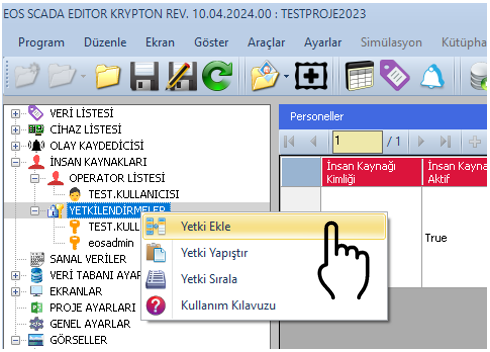
İNSAN KAYNAKLARI menüsü altında iki farklı alt menü bulunmaktadır:
İnsan kaynağı tanımlarının yapılması için OPERATÖR LİSTESİ, bu kullanıcılara giriş ve erişim yetkilerinin verilmesi için ise YETKİLENDİRMELER bölümü kullanılır.
YETKİLENDİRMELER alt menü öğesinin üzerine sağ fare tuşu ile tıklanması sonucunda Yetki Menüsü açılır.
Bu menü kullanılarak yetki kayıtları üzerinde aşağıdaki işlemler gerçekleştirilebilir:
Yeni eklenen veya mevcut bir yetki kaydına ait bilgiler, ekranın sağ tarafında bulunan Ayarlar Tablosu üzerinden değiştirilebilir.
Yetkilendirme kaydı seçildiğinde, bu kayda ait özellikler sağ tarafta bulunan Ayarlar Tablosu üzerinden düzenlenebilir.
Yetkilendirmeler ile ilgili kullanılabilen temel özellikler aşağıda açıklanmaktadır.
| Özellik Adı | Özellik Açıklaması | Varsayılan / Seçenekler |
|---|---|---|
| AuthorizedUser | Yetkili kullanıcı adı | - |
| AuthorizationType | Kullanıcının sisteme hangi yetkilendirme yöntemi ile giriş yapacağını belirler. |
None Password USBDongle PasswordAndUSBDongle |
| Password | Parola bilgisi. | - |
| PasswordAuthorizationLevel | Parola ile giriş yapıldığında kullanılacak yetkilendirme düzeyi. |
None Monitor Operation Engineering Superuser |
| USBDonglePasscode | USB Dongle şifresi. | - |
| USBDongleAuthorizationLevel | USB Dongle ile giriş yapıldığında kullanılacak yetkilendirme düzeyi. |
None Monitor Operation Engineering Superuser |
| DateLimit | Yetkilendirmenin geçerli olacağı tarih sınırı. | - |
EOS SCADA yazılımları kullanıcıların sisteme giriş yapabilmesi için üç farklı yetkilendirme yöntemini desteklemektedir:
Kullanıcı için seçilen yetkilendirme türü, SCADA Runtime yazılımına giriş sırasında kullanılacak doğrulama yöntemini belirler.
Şifre yetkilendirme yöntemi seçildiğinde, SCADA Runtime yazılımına giriş sırasında kullanıcının kullanıcı adı ve şifresini girmesi gerekir.
Kullanıcı tarafından girilen bilgiler tanımlanan yetkilendirme kaydı ile eşleştirilerek kullanıcının sahip olduğu yetki seviyesi belirlenir.
USB Anahtarı yetkilendirme yöntemi seçildiğinde, belirli donanım özellikleri SCADA yetki tablosuna kaydedilmiş olan USB Flash Diskin SCADA bilgisayarına takılı olması giriş için yeterlidir.
USB Flash Diskin yetkilendirme kaydıyla eşleşmesi sonucunda kullanıcı için tanımlanmış yetki seviyesi uygulanır.
Kullanım amacı: USB anahtarı yöntemi, kullanıcının fiziksel olarak yetkilendirilmiş bir donanıma sahip olmasını gerektirerek alternatif bir giriş mekanizması sağlar.
Hem Şifre Hem de USB Anahtarı seçildiğinde kullanıcı için iki farklı giriş yöntemi tanımlanabilir.
Kullanıcının SCADA sistemine girişinde kullanıcı adı ve şifre kullanması veya belirli donanım özellikleri yetki tablosuna kaydedilmiş USB Flash Diskin SCADA bilgisayarına takılı olması yeterlidir.
Bu yöntemin önemli özelliklerinden biri, şifre ve USB Flash Disk giriş yöntemleri için birbirinden bağımsız yetkilendirme seviyeleri tanımlanabilmesidir.
Bir kullanıcı için şifre ile girişte İzleme, USB Flash Disk ile girişte ise İşletme yetkisi atanabilir.
Böylece aynı personel, kullandığı giriş yöntemine bağlı olarak farklı yetki seviyeleri ile SCADA sistemine erişebilir.
EOS SCADA yazılımları çift login özelliğini desteklemektedir.
Bu özellik sayesinde iki operatör aynı anda SCADA yazılımına giriş yapabilir. Operatörler sisteme şifre veya USB Flash Disk yöntemlerini kullanarak giriş gerçekleştirebilir.
Çift login özelliği, aynı SCADA Runtime ortamında birden fazla operatörün yetkilendirme mekanizması üzerinden sisteme erişebilmesine olanak sağlar.
EOS SCADA yazılımları yetkilendirmelere zaman sınırı eklenmesine de olanak sağlamaktadır.
Yetkilendirme kaydına bir tarih sınırı tanımlandığında, belirlenen tarih geldiğinde ilgili yetki otomatik olarak sona erer.
Bu özellik, belirli bir süre için sisteme erişmesi gereken kullanıcıların yetkilerinin daha sonra manuel olarak kaldırılmasına gerek kalmadan otomatik olarak sonlandırılmasını sağlar.
Kullanım örneği: Belirli bir süre boyunca SCADA sisteminde görev yapacak bir personel için geçici yetkilendirme oluşturulabilir ve bu yetkilendirmenin geçerlilik tarihi DateLimit özelliği ile sınırlandırılabilir.
EOS SCADA Editor, yetki tanımlarının daha kolay oluşturulabilmesi ve mevcut yetkilerin daha pratik şekilde düzenlenebilmesi amacıyla özel bir Yetki Giriş Paneli sağlamaktadır.
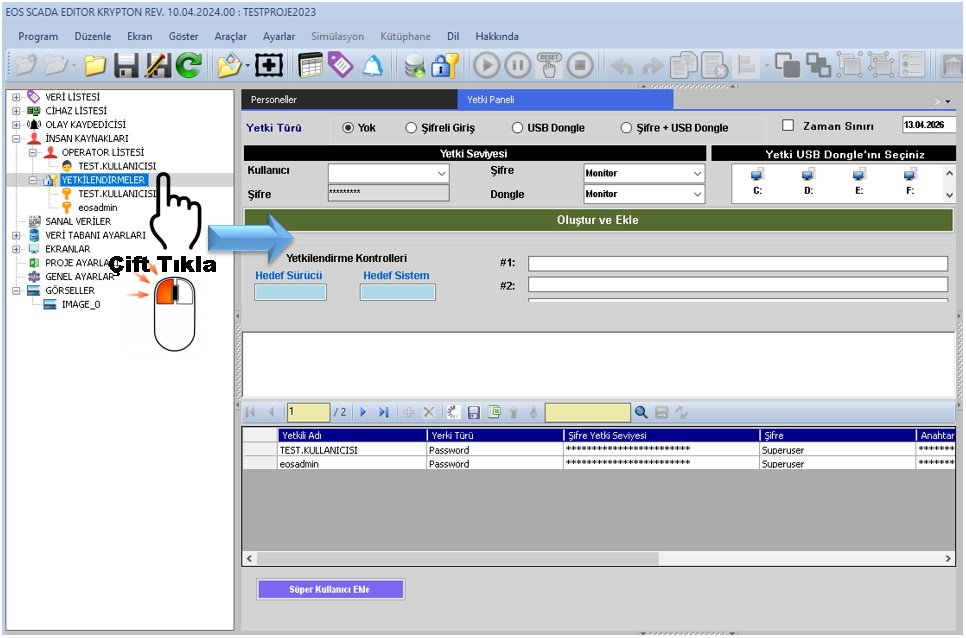
Bu panele erişmek için kullanıcının YETKİLENDİRMELER alt menü öğesinin üzerine sağ fare tuşu ile çift tıklaması gerekir.
Açılan panel üzerinde bulunan yetki tablosu kullanılarak mevcut yetkilendirme bilgileri düzenlenebilir. Panelin üst kısmında bulunan giriş araçları kullanılarak ise yeni yetkilendirmeler oluşturulabilir.
Yetki Giriş Paneli üzerinden yeni bir yetkilendirme oluşturmak için aşağıdaki işlemler sırasıyla gerçekleştirilmelidir.
Yetkilendirme oluşturulduktan sonra kayıt, yetki tablosunda görüntülenebilir ve gerekli düzenlemeler ilgili ayar alanlarından gerçekleştirilebilir.
SCADA sistemlerinde yetki tanımları yapılırken kullanıcıya yalnızca görevini gerçekleştirmesi için ihtiyaç duyduğu yetkinin verilmesi önerilir.
Bu yaklaşım, kullanıcıların görevleri dışında kalan kritik işlemlere erişmesini sınırlandırarak SCADA sisteminin daha kontrollü kullanılmasına yardımcı olur.
Kullanıcılara gereğinden yüksek yetki verilmemelidir. Özellikle Mühendislik ve Süper Kullanıcı seviyeleri, SCADA sisteminin yapılandırmasını ve genel çalışma şeklini etkileyebilecek işlemlere erişim sağlayabildiğinden kontrollü şekilde kullanılmalıdır.
Komut gönderen kullanıcı kontrollerine atanmış yetki seviyeleri de kullanıcı yetkileri ile uyumlu olarak yapılandırılmalıdır. Böylece kritik komutların yalnızca gerekli yetkiye sahip kullanıcılar tarafından gönderilmesi sağlanabilir.
Geçici kullanıcılar için mümkün olduğunda DateLimit özelliğinin kullanılması ve yetkinin belirlenen tarih sonunda otomatik olarak sona erdirilmesi tercih edilebilir.
EOS SCADA sistemlerinde personelin sisteme tanımlanması kadar, her kullanıcıya uygun yetkilendirme seviyesinin verilmesi de önemli bir yapılandırma işlemidir.
EOS SCADA yazılımlarında İzleme, İşletme, Mühendislik ve Süper Kullanıcı olmak üzere dört farklı yetki seviyesi bulunmaktadır. Bu seviyeler kullanıcıların gerçekleştirebileceği SCADA işlemlerini belirlemek amacıyla kullanılmaktadır.
Kullanıcı yetkilerinin yanında aynı seviyeler, sisteme komut gönderen kullanıcı kontrollerine de atanabilir. Böylece belirli komutların yalnızca uygun yetkiye sahip operatörler tarafından gerçekleştirilmesi sağlanabilir.
EOS SCADA yazılımları ayrıca Şifre, USB Anahtarı ve Hem Şifre Hem de USB Anahtarı ile yetkilendirme yöntemlerini desteklemekte, şifre ve USB girişlerine ayrı ayrı yetki seviyeleri atanmasına olanak sağlamaktadır.
Çift login ve yetkilendirmeye zaman sınırı ekleme özellikleri de kullanıcı erişiminin daha esnek şekilde yönetilmesini sağlar.
Tüm yetkilendirme işlemleri tamamlandıktan sonra yapılan değişikliklerin veri tabanına kaydedilmesi gerekmektedir.
Ücretsiz Yazılım İndirme Merkezi
Endüstriyel veri toplama, izleme ve analiz için yazılımlar.

Teknik Destek
Yazılımlara yönelik dokümantasyon, örnek kodlar ve uygulamaya dönük bilgiler.
EOS yazılımları, teknik dokümantasyon veya endüstriyel veri iletişimi hakkında iletişime geçebilirsiniz.