
Ücretsiz Yazılım İndirme Merkezi
Endüstriyel veri toplama, izleme ve
analiz için yazılımlar.
DIAGNOSTICS • DIAG • EOS CPU • ALGORİTMA • TEŞHİS • KONTROLCÜ
EOS SCADA Runtime içerisinde, Mühendislik Yazılımı ile oluşturulan kontrol algoritmalarının görüntülenmesi, algoritma sayfaları arasında gezinilmesi ve gerekli yetkilere sahip kullanıcılar tarafından kontrolcüye komut gönderilmesi mümkündür.
Bu işlemler için DIAGNOSTICS aracı kullanılmaktadır. DIAGNOSTICS özelliği, SCADA Runtime ortamında kontrolcü üzerinde çalışan algoritmaların incelenmesine ve teşhis amacıyla kullanılmasına olanak sağlar.

DIAGNOSTICS aracı, RUNTIME ortamında Mühendislik Yazılımı ile oluşturulan kontrol algoritmalarının görüntülenmesini ve incelenmesini sağlar.
Kullanıcı DIAG ekranı üzerinde algoritma sayfaları arasında gezinebilir ve Mühendislik Yazılımı ile gerçekleştirilebilen işlemleri, algoritmanın değiştirilmesi hariç, gerçekleştirebilir.
Kullanıcının yeterli yetkiye sahip olması durumunda DIAG ekranı üzerinden EOS CPU'ya (Kontrolcüye) komut gönderilmesi de mümkündür.
Bilgi: DIAGNOSTICS özelliği esas olarak Runtime ortamında çalışan kontrol algoritmalarının görüntülenmesi, incelenmesi ve teşhis işlemlerinin gerçekleştirilmesi amacıyla kullanılmaktadır.
DIAGNOSTICS özelliğini kullanabilmek için gerekli DIAGNOSTICS yazılımı ve kütüphanelerinin RUNTIME program klasörü altında bulunan EOSDIAG klasörüne yerleştirilmesi gerekir.
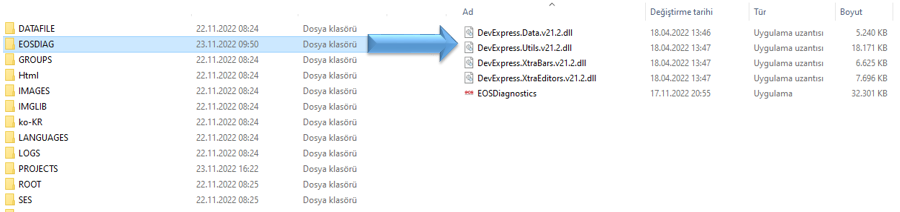
Hazırlık: EOS Grubundan temin edilen DIAGNOSTICS yazılımı ve kütüphanelerini RUNTIME program klasöründeki EOSDIAG klasörü altına çıkartınız.
Eğer gerekli araçlar belirtilen konumda zaten mevcutsa bu aşım atlanarak sonraki adıma geçilebilir.
DIAGNOSTICS özelliğinin kullanılabilmesi için öncelikle EOS SCADA Editor üzerinde ilgili projenin proje ayarlarının yapılandırılması gerekir.
| Proje Ayarı | İşlevi |
|---|---|
| Teşhis | DIAGNOSTICS özelliğinin kullanılmasını etkinleştirir veya devre dışı bırakır. |
| Teşhis Verilerini Kontrol Edin | RUNTIME başlatılırken proje klasöründeki algoritma bilgilerinin EOS CPU üzerindeki bilgilerle güncel olup olmadığının kontrol edilmesini sağlar. |
Proje Ayarları içerisindeki Teşhis seçeneğinin True olarak seçilmesi, DIAGNOSTICS özelliğini aktif hale getirir.
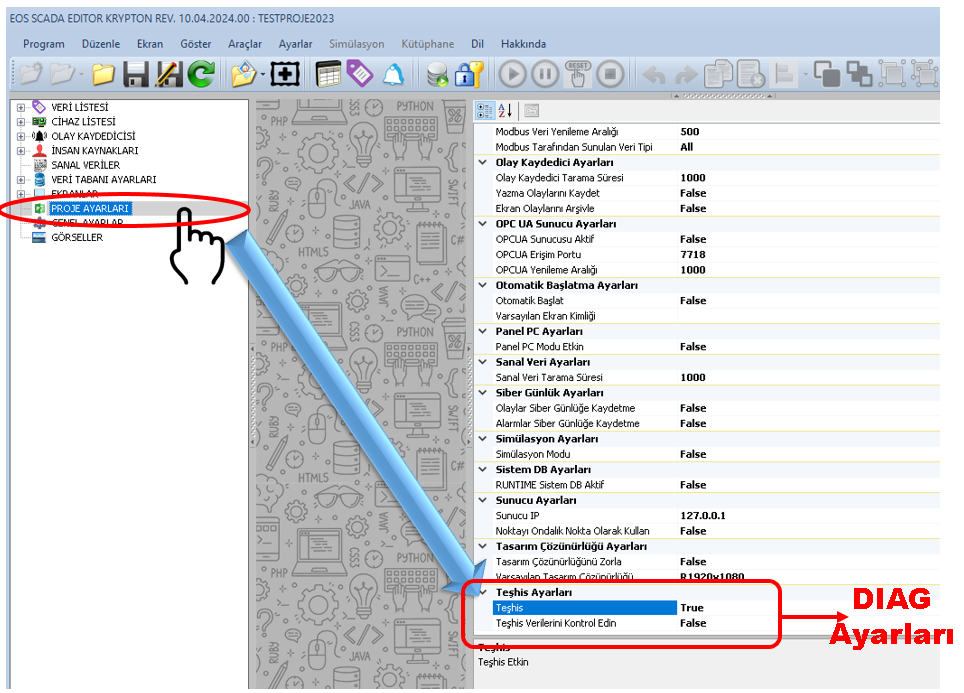
Bu seçenek aktif olduğunda RUNTIME içerisinde DIAG özelliğinden yararlanılabilir.
Sonuç: Teşhis = True olduğunda DIAGNOSTICS özelliği kullanılabilir hale gelir.
Teşhis seçeneğinin True olması durumunda, RUNTIME her başlatıldığında proje klasöründeki algoritma bilgilerinin durumu kontrol edilir.
Algoritma bilgileri proje klasöründe mevcut değilse, gerekli bilgiler EOS CPU'lardan (Kontrolcülerden) indirilir.
Algoritma bilgileri proje klasöründe mevcutsa, EOS CPU'lardaki algoritmaların güncel olup olmadığı kontrol edilir. Bilgilerin güncel olmadığı tespit edilirse en güncel algoritma bilgileri EOS CPU'lardan indirilir.
Otomatik güncelleme mantığı:
Algoritmaların sık sık değiştiği, özellikle geliştirme aşamalarında, Teşhis Verilerini Kontrol Edin seçeneğinin True olarak seçilmesi önerilmektedir.
Bu durumda RUNTIME başlatılırken proje klasöründeki DIAGNOSTICS bilgilerinin EOS CPU üzerindeki bilgilerle güncel olup olmadığı kontrol edilir.
DİKKAT: Algoritmaların sık sık değiştiği özellikle geliştirme aşamalarında Teşhis Verilerini Kontrol Edin seçeneğinin True olarak seçilmesi, RUNTIME giriş aşamasını yavaşlatabilir.
Teşhis Verilerini Kontrol Edin seçeneğinin False olması durumunda algoritma bilgilerinin güncelliği otomatik olarak kontrol edilmez.
Bu durumda DIAGNOSTICS bilgilerinin EOS CPU'lardan kullanıcı tarafından manuel olarak indirilmesi gerekir.
RUNTIME yazılımında DÜZENLE menüsü altında bulunan DIAG VERİLERİNİ GÜNCELLE butonuna tıklanarak DIAGNOSTICS bilgilerinin CPU'dan alınması sağlanabilir.
Manuel güncelleme:
DİKKAT: Teşhis Verilerini Kontrol Edin seçeneğinin False olması durumunda bütün algoritma güncellemelerinin yukarıda açıklanan yöntemle manuel olarak gerçekleştirilmesi gerekir.
Teşhis seçeneğinin True olması durumunda kullanıcı RUNTIME içerisinden DIAG özelliğine erişebilir.
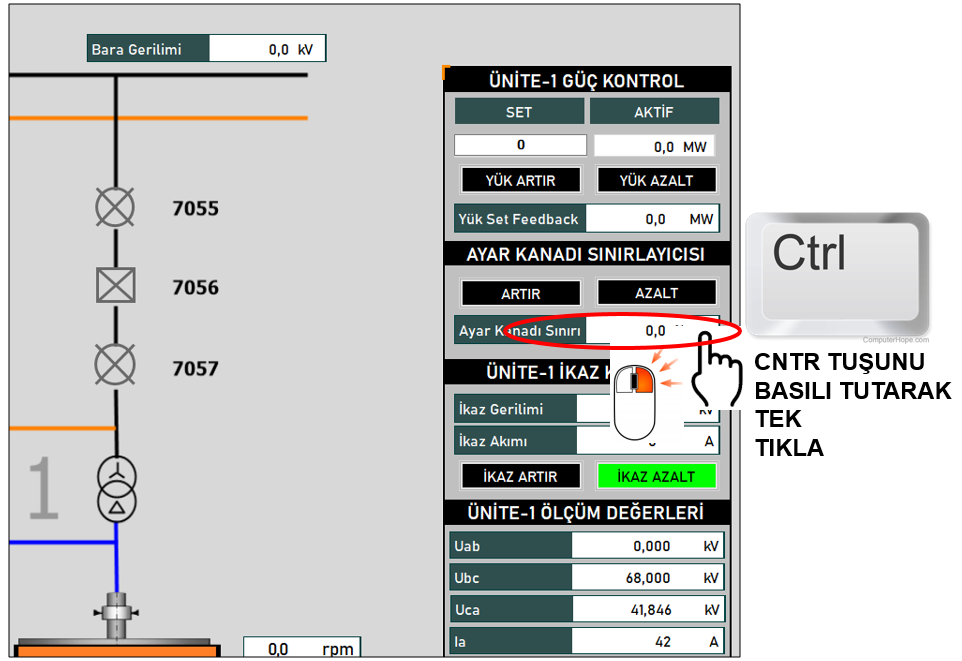
Bunun için herhangi bir SCADA sayfasında bulunan bir kullanıcı kontrolü üzerinde KONTROL + Sağ Fare Tuşu kombinasyonunun kullanılması yeterlidir.
DIAG ekranını açmak için:
Kullanıcı kontrolü üzerinde KONTROL + Sağ Fare Tuşu işlemi gerçekleştirildiğinde, EOS DIAGNOSTICS ekranının açılmakta olduğunu bildiren bir ekran görüntülenir.
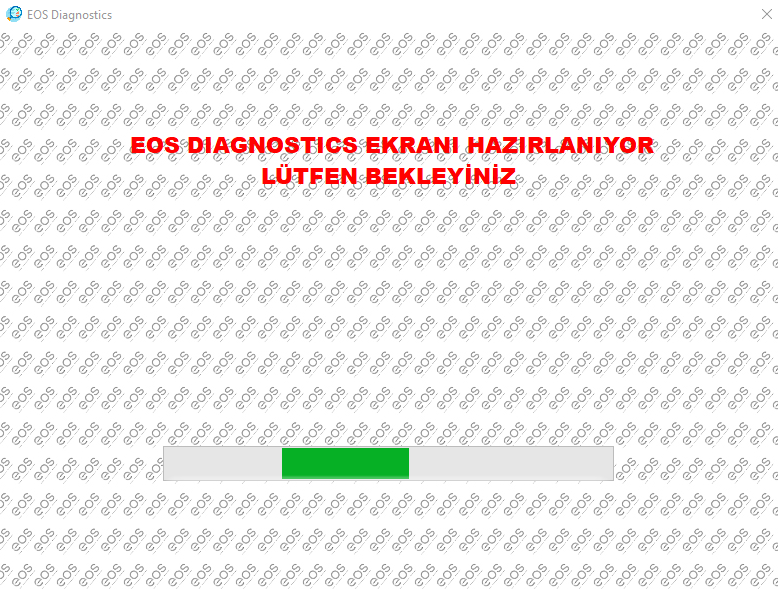
Bu aşamada DIAG aracının hazırlanması için gerekli işlemler gerçekleştirilir.
Hazırlık tamamlandığında, üzerine tıklanan kullanıcı kontrolüne bağlı olan verinin (TAG) seçili olduğu DIAG algoritma sayfası görüntülenir.
Sonuç: Kullanıcı kontrolü ile ilişkili TAG, DIAG ekranında ilgili algoritma sayfası seçili olacak şekilde açılır.
DIAG ekranı açıldıktan sonra kullanıcı algoritmalar arasında navigasyon yapabilir.
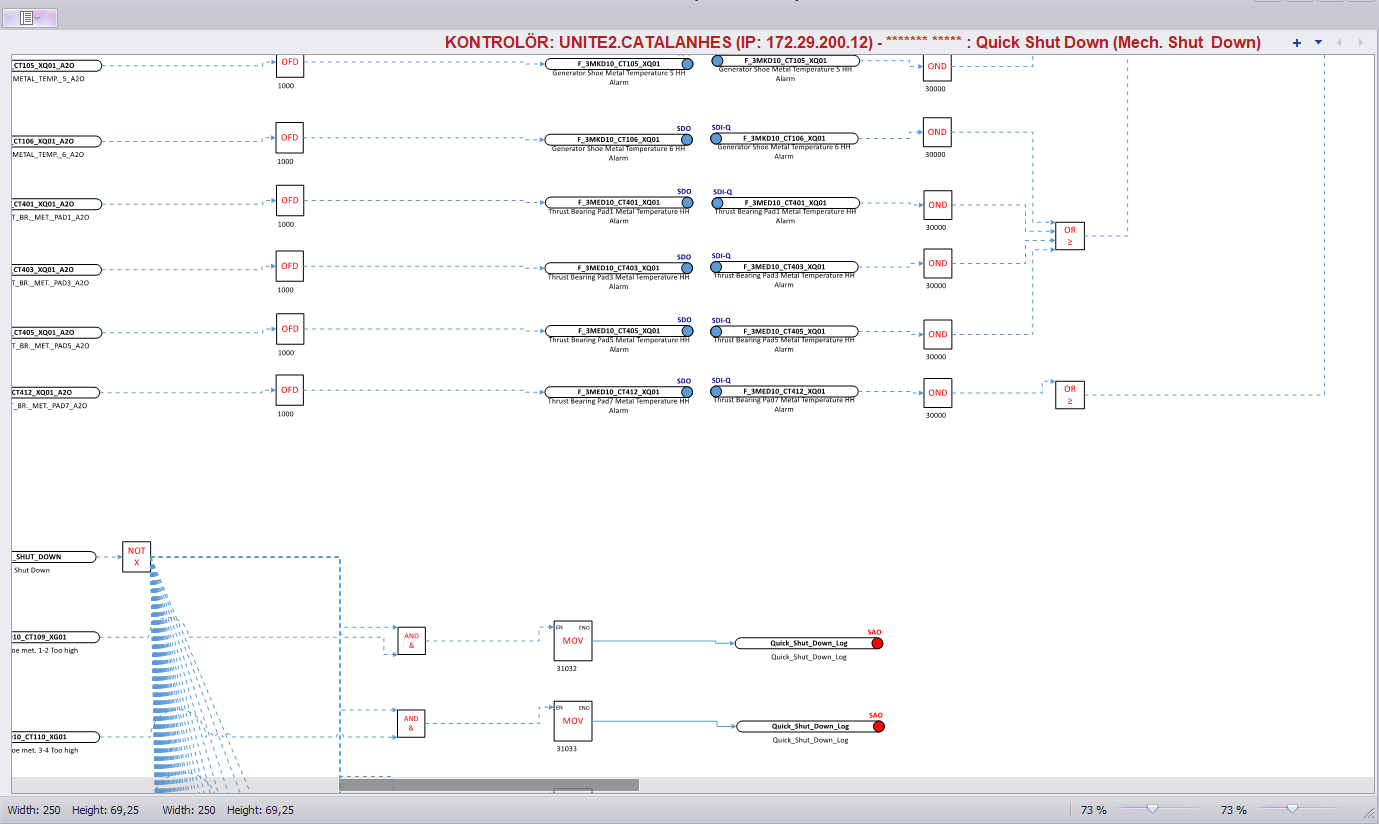
Mühendislik Yazılımı ile yapılabilecek işlemler, algoritmanın değiştirilmesi hariç, DIAG ekranı üzerinden gerçekleştirilebilir.
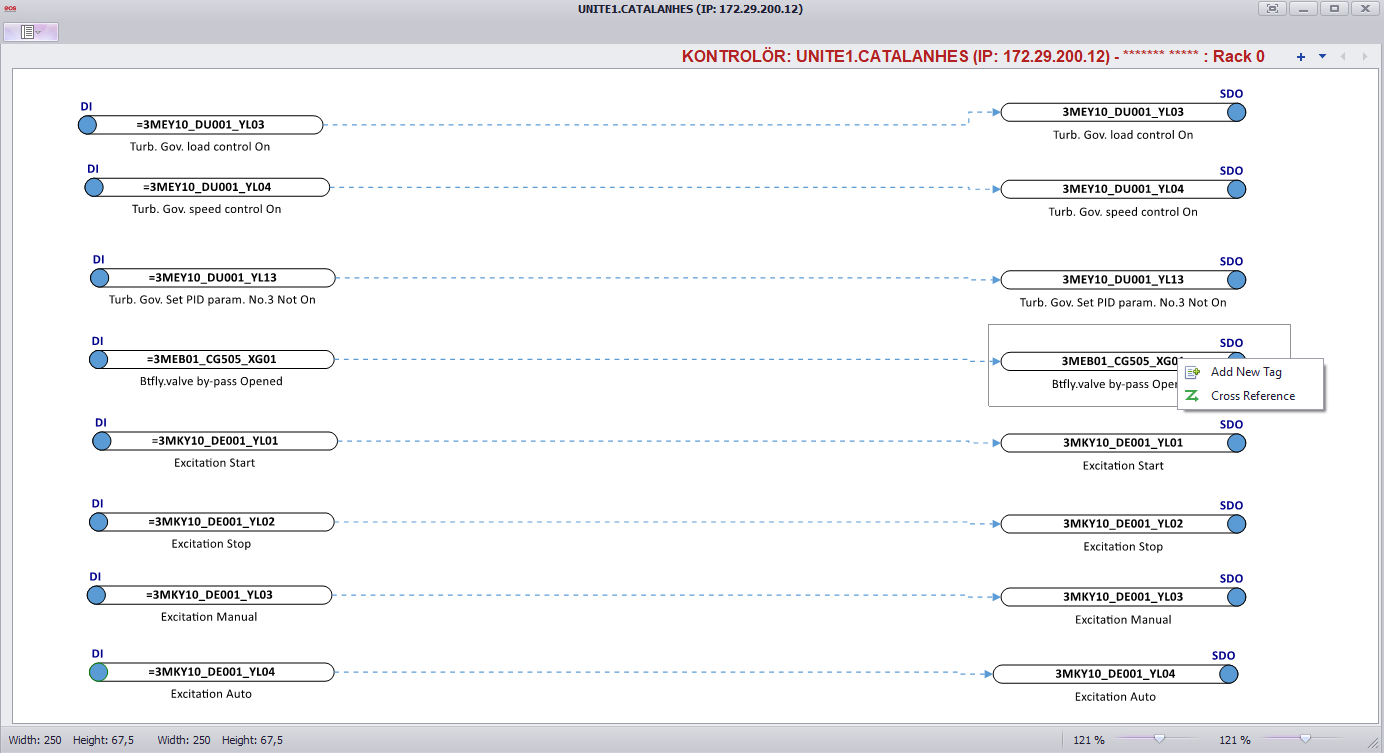
Kullanıcının gerekli yetkilere sahip olması durumunda EOS CPU'ya (Kontrolcüye) komut gönderilmesi de mümkündür.
| DIAG İşlevi | Açıklama |
|---|---|
| Algoritma Görüntüleme | Kontrolcüde bulunan algoritma bilgilerinin görüntülenmesi. |
| Algoritmalar Arasında Gezinme | Farklı algoritma sayfaları arasında navigasyon yapılması. |
| Teşhis | Kontrol algoritmalarının çalışma durumlarının incelenmesi. |
| Komut Gönderme | Yeterli yetkiye sahip kullanıcı tarafından CPU'ya komut gönderilebilmesi. |
Kullanıcı farklı bir veri (TAG) ile ilgili DIAG ekranını açmak istediğinde, öncelikle hali hazırda açık bulunan DIAG ekranını kapatmalıdır.
DİKKAT: Farklı bir veri (TAG) ile ilgili DIAG ekranı açabilmek için kullanıcının öncelikle açık bulunan DIAG ekranını kapatması gerekir.
DIAG ekranı kapatıldıktan sonra ilgili SCADA sayfasındaki farklı kullanıcı kontrolü üzerinde KONTROL + Sağ Fare Tuşu işlemi gerçekleştirilerek yeni TAG'a ait DIAG ekranı açılabilir.
| Ayar | Davranış | Kullanım |
|---|---|---|
| Teşhis = True | DIAGNOSTICS özelliği aktif olur. | Runtime içerisinden DIAG özelliği kullanılabilir. |
| Teşhis = False | DIAGNOSTICS özelliği kullanılamaz. | DIAG özelliğinden yararlanılamaz. |
| Teşhis Verilerini Kontrol Edin = True | RUNTIME başlangıcında algoritma bilgilerinin güncelliği kontrol edilir. | Özellikle algoritmaların sık değiştiği geliştirme aşamalarında kullanışlıdır. |
| Teşhis Verilerini Kontrol Edin = False | Algoritma bilgilerinin güncelliği otomatik olarak kontrol edilmez. | DIAG VERİLERİNİ GÜNCELLE işlemi manuel olarak yapılmalıdır. |
DIAGNOSTICS aracı, EOS SCADA Runtime ortamında Mühendislik Yazılımı ile oluşturulan kontrol algoritmalarının görüntülenmesi ve incelenmesi için kullanılan önemli bir yardımcı araçtır.
Teşhis seçeneğinin True yapılmasıyla aktif hale gelen DIAGNOSTICS özelliği sayesinde kullanıcı, SCADA ekranındaki bir kullanıcı kontrolü üzerinden ilgili TAG'a ait DIAG algoritma sayfasına doğrudan erişebilir.
DIAG ekranında algoritmalar arasında navigasyon yapılabilir ve algoritmanın değiştirilmesi dışında Mühendislik Yazılımı ile gerçekleştirilebilen işlemler yapılabilir. Yeterli yetkiye sahip kullanıcılar tarafından EOS CPU'ya komut gönderilmesi de mümkündür.
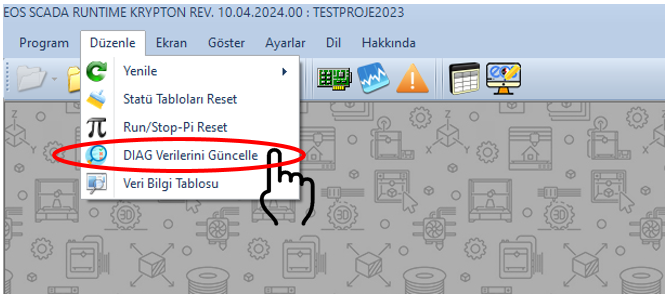
Teşhis Verilerini Kontrol Edin seçeneğinin True olması halinde algoritma bilgilerinin güncelliği RUNTIME başlangıcında kontrol edilir. Bu seçenek False olduğunda ise DIAG bilgilerinin DÜZENLE → DIAG VERİLERİNİ GÜNCELLE komutu kullanılarak manuel olarak güncellenmesi gerekir.
Özellikle geliştirme aşamalarında algoritmaların sık değişmesi durumunda otomatik kontrol kolaylık sağlarken, bu işlemin RUNTIME başlangıç süresini uzatabileceği dikkate alınmalıdır.
Ücretsiz Yazılım İndirme Merkezi
Endüstriyel veri toplama, izleme ve
analiz için yazılımlar.

Teknik Destek
Yazılımlara yönelik dokümantasyon,
örnek kodlar ve uygulamaya dönük bilgiler.
EOS yazılımları, teknik dokümantasyon veya endüstriyel veri iletişimi hakkında iletişime geçebilirsiniz.