
Ücretsiz Yazılım İndirme Merkezi
Endüstriyel veri toplama, izleme ve analiz için yazılımlar.
MOBİL HES İZLEME • SCADA VERİ EŞLEŞTİRME • ALARM YÖNETİMİ • UZAKTAN ERİŞİM
HYDRO MOBILE, EOS LIVE EVENTS yazılımına entegre olarak geliştirilen ve hidroelektrik santral ünitelerinin mobil cihazlar üzerinden canlı olarak izlenmesini sağlayan bir çözümdür.
Sistem sayesinde kullanıcılar santral sahasında bulunmasalar dahi ünitelerin anlık çalışma durumlarını, elektriksel ve hidrolik parametrelerini ve oluşan alarmları cep telefonu veya tablet üzerinden takip edebilir.
Bu sayfa; HYDRO MOBILE'in yapılandırılmasından SCADA veri ve alarm eşleştirmesine, alarm filtrelerinin oluşturulmasından ağ ve port ayarlarına kadar gerekli işlemleri bütünsel olarak açıklamaktadır.
Günümüzde enerji üretim tesislerinde uzaktan izleme ve hızlı müdahale önemli bir işletme ihtiyacı haline gelmiştir.

HYDRO MOBILE bu ihtiyaca cevap vererek operatörlere ve teknik personele santral verilerine zaman ve mekân bağımsız erişim imkânı sağlar.
Sistem, SCADA altyapısından aldığı verileri sade ve anlaşılır bir mobil arayüz üzerinden kullanıcıya sunar. Aynı zamanda kritik alarm durumlarının mobil cihaz üzerinden takip edilmesine olanak verir.
Önemli: HYDRO MOBILE'in doğru çalışabilmesi için yalnızca mobil yazılımın çalıştırılması yeterli değildir. Santral ve ünite bilgilerinin tanımlanması, SCADA veri ve alarm eşleştirmelerinin yapılması, gösterilecek verilerin belirlenmesi ve gerekli ağ/port yapılandırmalarının tamamlanması gerekir.
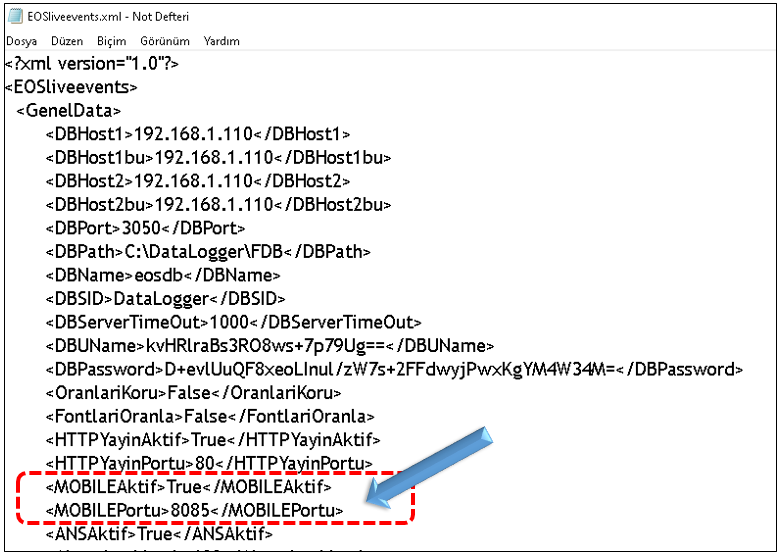
HYDRO MOBILE özelliğinin kullanılabilmesi için EOSliveevents.xml ayar dosyasında mobil hizmetin etkinleştirilmesi ve kullanılacak veri iletişim portunun belirlenmesi gerekir.
| Parametre | Açıklama |
|---|---|
| MOBILEAktif | HYDRO MOBILE özelliğinin aktif veya pasif olmasını belirler. True olduğunda mobil izleme sistemi etkin hale gelir. |
| MOBILEPortu | HYDRO MOBILE veri iletişiminin gerçekleştirileceği portu belirler. Önerilen değer 8085'tir. İhtiyaca göre kullanılabilir başka bir port da seçilebilir. |
DİKKAT: MOBILEPortu için seçilen portun ağ üzerinde başka bir servis tarafından kullanılmadığından emin olunmalıdır. Dış erişim sağlanacaksa ilgili portun firewall ve modem/NAT yapılandırmalarında da yönlendirilmesi gerekir.
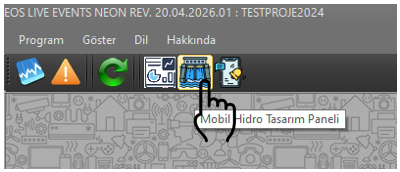
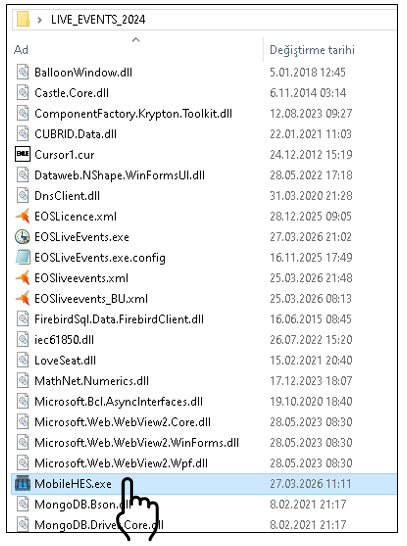
HYDRO MOBILE konfigürasyonunun yapılabilmesi için öncelikle MobileHES.exe yazılımının çalıştırılması gerekir.
MobileHES yazılımına iki farklı yöntemle erişilebilir:
MobileHES açıldıktan sonra santral bilgileri tanımlanabilir ve ünite bazlı SCADA veri/alarm eşleştirme işlemlerine geçilebilir.
MobileHES ana arayüzü, HYDRO MOBILE sisteminin farklı yapılandırma işlemlerini gerçekleştirmek üzere 5 temel panelden oluşmaktadır.
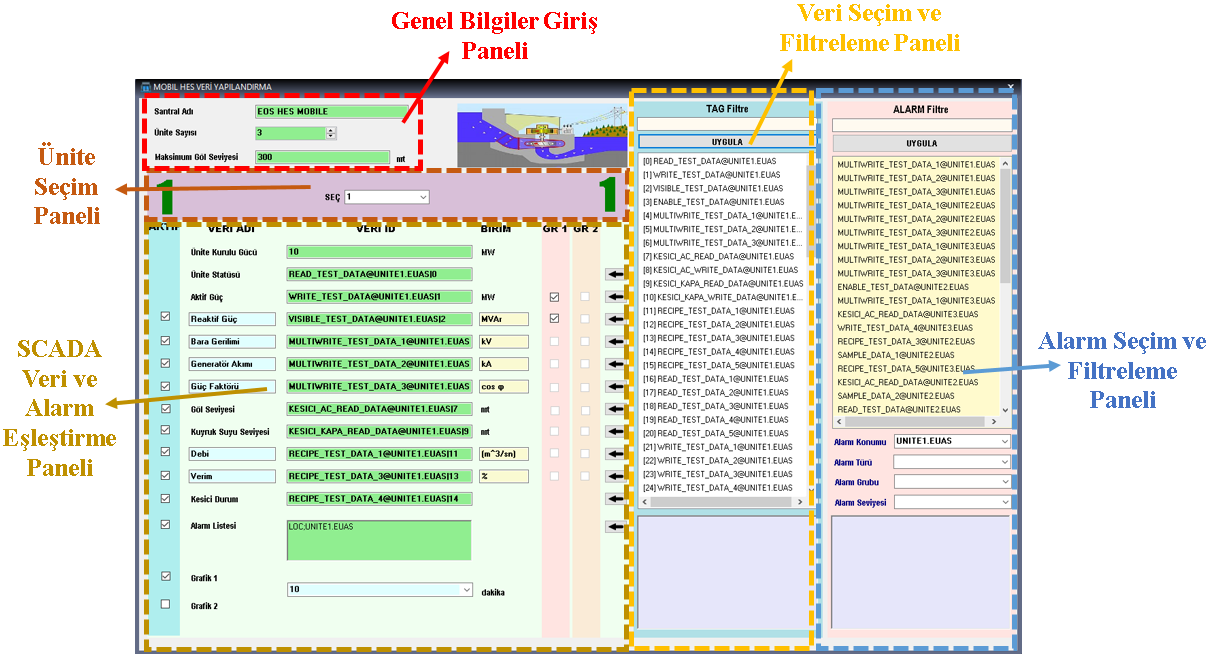
Santral adı, ünite sayısı ve maksimum göl kotu gibi temel santral bilgilerinin girildiği bölümdür.
Veri ve alarm konfigürasyonu yapılacak ünitenin seçilmesini sağlar. Seçilen üniteye bağlı yapılandırma alanları aktif hale gelir.
SCADA projesinde tanımlı gerçek ve sanal verilerin listelendiği bölümdür. Filtreleme özelliği sayesinde çok sayıda veri arasından istenen veri hızlı şekilde bulunabilir.
Mobil ekranda görüntülenecek alarm türlerinin, konumlarının, gruplarının ve seviyelerinin belirlenmesini sağlar.
SCADA'da tanımlı TAG ve ALARM öğelerinin HYDRO MOBILE ekranındaki karşılıklarıyla ilişkilendirildiği bölümdür.
Konfigürasyonun ilk aşamasında santrale ait temel bilgilerin doğru şekilde tanımlanması gerekir.
Bu bilgilerin doğru girilmesi, sonraki aşamalarda gerçekleştirilecek ünite bazlı veri ve alarm yapılandırmalarının sağlıklı şekilde yapılabilmesi açısından önemlidir.
HYDRO MOBILE'in temel çalışma mantığı, SCADA sisteminde bulunan verilerin mobil ekrandaki anlamlı parametrelerle eşleştirilmesine dayanır.
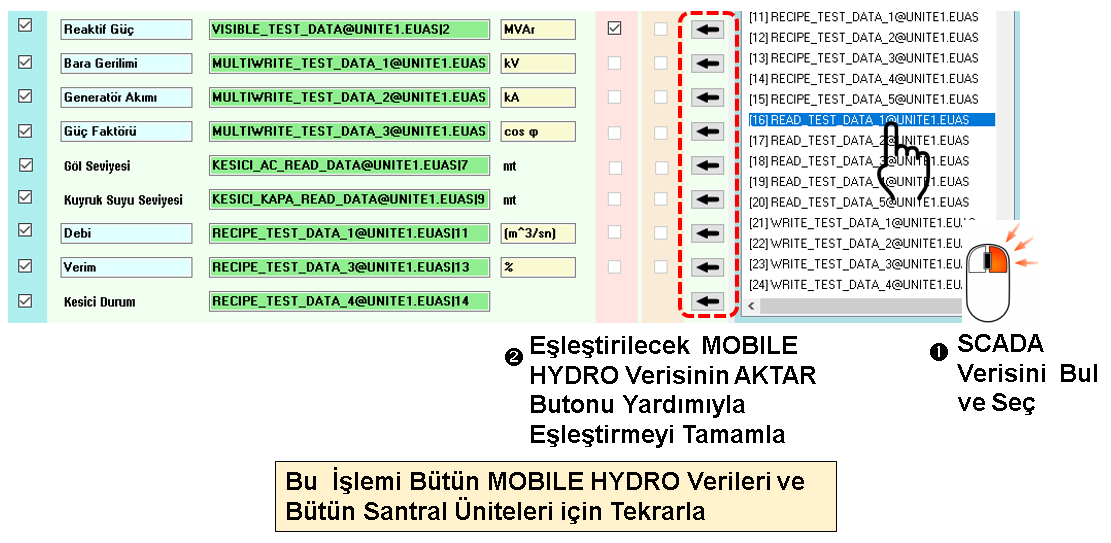
Ünite Seçim Panelinden işlem yapılacak ünite seçildiğinde, ilgili ünitenin veri alanları aktif hale gelir.
Varsayılan olarak aşağıdaki parametreler kullanılabilir:
Esnek veri yapısı: Kullanıcı özellikle Reaktif Güç, Bara Gerilimi, Generatör Akımı, Güç Faktörü, Debi ve Verim gibi parametreler için varsayılan SCADA verilerini değiştirebilir.
Ayrıca parametrelerin isimleri ve birimleri de kullanıcı ihtiyacına göre değiştirilebilir. Böylece HYDRO MOBILE ekranı, farklı tesislerin SCADA veri yapısına uyarlanabilir.
Açık yeşil alan: Veri eşleştirmesi başarıyla yapılmış alanı gösterir.
Açık kırmızı alan: Henüz SCADA verisi atanmamış alanı gösterir.
Bu renk kodlaması sayesinde kullanıcı, çok sayıda parametrenin bulunduğu projelerde hangi alanların tamamlandığını ve hangilerinin henüz yapılandırılmadığını hızlı biçimde görebilir.
Her parametrenin HYDRO MOBILE ekranında gösterilip gösterilmeyeceği AKTİF seçeneği ile belirlenebilir.
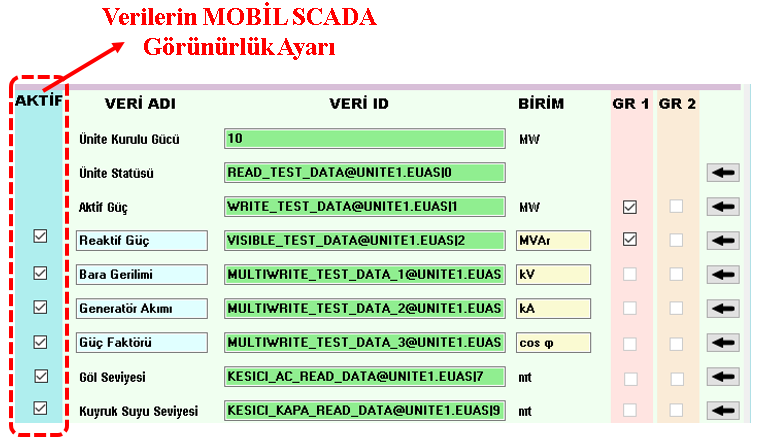
Böylece farklı tesis veya ünite tiplerinde ihtiyaç duyulmayan parametreler mobil arayüzden kaldırılarak daha sade ve amaca yönelik bir izleme ekranı oluşturulabilir.
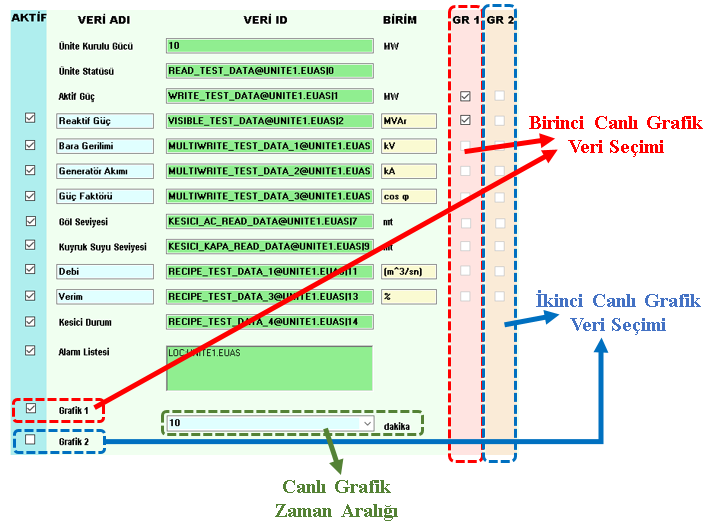
HYDRO MOBILE üzerinde canlı grafiklerde gösterilecek veriler GR1 ve GR2 seçimleri üzerinden belirlenir.
Her bir grafik için en fazla 2 veri atanabilir.
Grafiklerin zaman ekseninde göstereceği süre ise Canlı Grafik Zaman Aralığı parametresi ile dakika cinsinden belirlenir.
SCADA sistemlerinde çok sayıda alarm tanımlı olabilir. Bu alarmların tamamının mobil ekranda gösterilmesi, kullanıcı için gereksiz bilgi yoğunluğuna ve takip zorluğuna neden olabilir.
Bu nedenle HYDRO MOBILE üzerinde yalnızca operasyonel açıdan önemli, kritik veya öncelikli alarm türlerinin gösterilmesi önerilir.
Alarm Seçim ve Filtreleme Paneli kullanılarak görüntülenecek alarm kapsamı ayrıntılı şekilde belirlenebilir.
Kullanıcı alarm listesinden belirli alarmları manuel olarak seçebilir. Bu yöntem, az sayıda ve açık şekilde tanımlanmış alarmın seçilmesi için uygundur.
Alarm adı veya açıklamasına göre metinsel filtreleme yapılabilir. Özellikle yüzlerce alarmın bulunduğu projelerde istenen alarmın hızlı şekilde bulunmasını sağlar.
SCADA projesinde tanımlanan alarm konumları filtre kapsamına alınabilir.
Örneğin Ünite 1, Ünite 2 veya Şalt gibi farklı konumlar seçilerek yalnızca ilgili bölgedeki alarmların mobil ekranda gösterilmesi sağlanabilir.
Örnek: Kullanıcı mobil ekranda yalnızca 1. Üniteyi izliyorsa, diğer ünitelerin alarm yoğunluğunu ekrana taşımak yerine yalnızca 1. Üniteye ait alarmların gösterilmesi daha uygun olacaktır.
Alarm Filtre Ayar Ekranı, alarmların tür, grup ve seviye kriterlerine göre filtrelenmesine olanak sağlar.
Kullanıcı belirli bir alarm türünü, grubunu veya seviyesini filtreye dahil edebileceği gibi, istemediği alarm sınıflarını filtre dışında da bırakabilir.
| İfade | Anlamı | Örnek |
|---|---|---|
| inc_ | İlgili alarm türü, grubu veya seviyesini filtreye dahil eder. | inc_Critical |
| exc_ | İlgili alarm türü, grubu veya seviyesini filtre dışında bırakır. | exc_Info |
Örneğin inc_Critical, inc_Mechanical veya inc_Analog ifadeleri ilgili sınıfların dahil edilmesini sağlar.
exc_Info, exc_TestAlarms veya exc_System ifadeleri ise ilgili sınıfların kapsam dışında bırakılmasını sağlar.
Alarm Filtre Ayar Ekranı aynı anda birden fazla filtreleme kriterinin kullanılmasına izin verir. Böylece oldukça özel ve hedeflenmiş alarm listeleri oluşturulabilir.
Örnek Senaryo
Bu yapılandırma sonucunda HYDRO MOBILE ünite ekranına yalnızca 1. Üniteye ait mekanik, kritik ve uyarı seviyesindeki alarmlar dahil edilir.
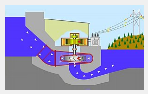
Bir üniteye ait gerekli veri eşleştirmelerinin tamamı eksiksiz şekilde yapıldığında, MobileHES ekranındaki HES animasyonu aktif hale gelir.
HES animasyonunun aktif olması, ilgili ünite için gerekli veri tanımlamalarının tamamlandığını görsel olarak ifade eder.
Bu gösterge sayesinde kullanıcı herhangi bir kontrol listesine ihtiyaç duymadan konfigürasyon sürecinin tamamlanıp tamamlanmadığını hızlı biçimde anlayabilir.
Animasyon aktif değilse ilgili üniteye ait bazı veri alanlarının henüz tanımlanmamış olması mümkündür. Bu durumda açık kırmızı olarak görünen veri alanları kontrol edilmelidir.
Kullanıcı, Alarm Listesinin MOBİL SCADA ekranında görüntülenmesini istemiyorsa Alarm Listesine ait AKTİF seçimini kaldırabilir.
Böylece alarm listesi mobil arayüzden kaldırılarak yalnızca gerekli veri alanlarının görüntülenmesi sağlanabilir.
HYDRO MOBILE'in mobil cihazlardan dış ağ üzerinden kullanılabilmesi için sistemin çalıştığı bilgisayara gerekli port yönlendirmelerinin yapılması gerekir.
Burada iki farklı iletişim portunun doğru şekilde yapılandırılması önemlidir:
LIVE EVENTS varsayılan olarak 80 portunu kullanır.
Bu port dış ağdan LIVE EVENTS yazılımının çalıştığı bilgisayarın iç IP adresine yönlendirilmelidir.
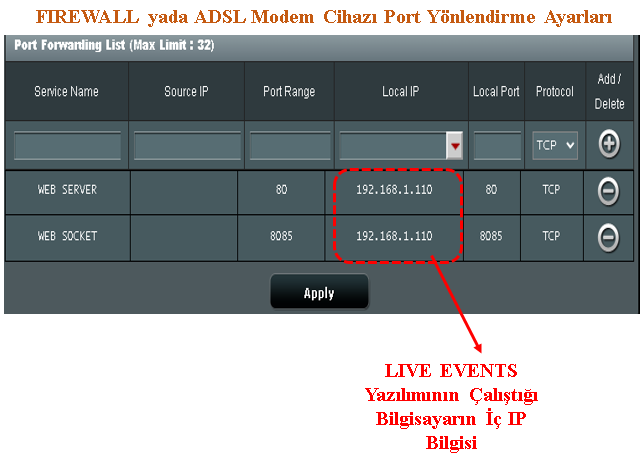
HYDRO MOBILE veri iletişimi için MOBILEPortu kullanılır. Önerilen değer 8085'tir.
Dış ağdan gelen 8085 portu talepleri, LIVE EVENTS'in çalıştığı iç IP adresine yönlendirilmelidir.
GÜVENLİK UYARISI: Port yönlendirmeleri yapılırken yalnızca gerekli portlar dış erişime açılmalıdır. Mümkünse erişim IP adresi bazında sınırlandırılmalı ve firewall kuralları dikkatli şekilde yapılandırılmalıdır.
Ağ ve port yönlendirme işlemleri tamamlandıktan sonra kullanıcı mobil cihazında bir web tarayıcısı açarak tesisin dış IP adresine erişebilir.
HTTP portu 80 olarak kullanılıyorsa adresin sonuna ayrıca port numarası yazılması gerekmez.
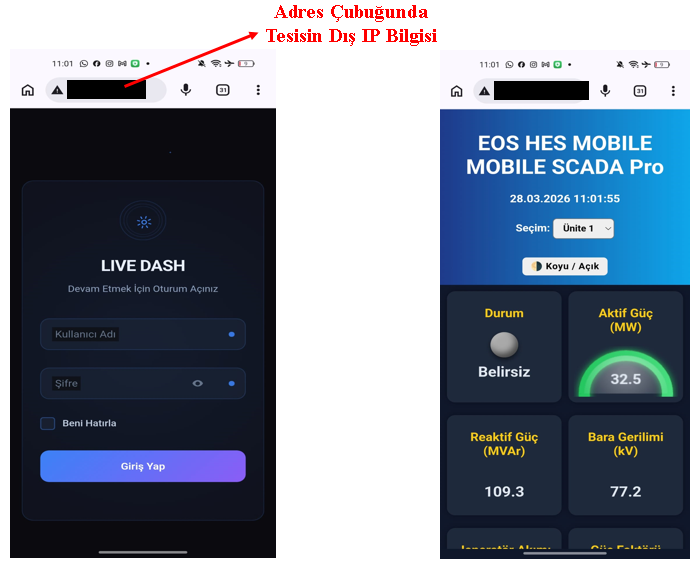
Farklı bir port kullanılması durumunda port numarası IP adresinden sonra iki nokta ile belirtilmelidir.
Adrese erişildiğinde kullanıcı LIVE DASH yetkilendirme ekranı ile karşılaşır.
SCADA projesinde tanımlı yetkili bir kullanıcı adı ve şifre ile giriş yapılmasının ardından HYDRO MOBILE sistemine bağlanılır.
Başarılı giriş sonrasında konfigürasyonu tamamlanan ünitelerin verileri ve alarmları mobil cihaz üzerinden canlı olarak görüntülenebilir.
HYDRO MOBILE'in devreye alınması, birbirini tamamlayan birkaç temel aşamadan oluşmaktadır.
HYDRO MOBILE, EOS LIVE EVENTS altyapısını kullanarak hidroelektrik santral verilerinin ve alarmlarının mobil cihazlardan izlenmesini sağlayan bütünleşik bir mobil izleme çözümüdür.
Sistemin etkin kullanılabilmesi için santral ve ünite bilgilerinin doğru tanımlanması, SCADA verilerinin mobil parametrelerle eşleştirilmesi ve mobil ekranda gösterilecek veri setinin dikkatli şekilde belirlenmesi gerekir.
Bunun yanında alarm filtrelerinin doğru yapılandırılması, kullanıcıya yalnızca ihtiyaç duyduğu kritik bilgilerin ulaştırılması açısından büyük önem taşır. Konum, alarm türü, grup ve seviye filtrelerinin birlikte kullanılması sayesinde farklı işletme ihtiyaçlarına uygun alarm listeleri oluşturulabilir.
Ağ ve port yapılandırmasının doğru yapılmasıyla birlikte yetkili kullanıcılar, santral sahasında bulunmadan canlı ünite verilerine ve alarmlara mobil cihazları üzerinden erişebilir.
HYDRO MOBILE'in temel amacı yalnızca SCADA verilerini mobil cihaza taşımak değil; santral işletmesinde ihtiyaç duyulan bilgileri sade, seçilebilir, filtrelenebilir ve gerçek zamanlı bir mobil izleme ortamında sunmaktır.
Ücretsiz Yazılım İndirme Merkezi
Endüstriyel veri toplama, izleme ve analiz için yazılımlar.

Teknik Destek
Yazılımlara yönelik dokümantasyon, örnek kodlar ve uygulamaya dönük bilgiler.
EOS yazılımları, teknik dokümantasyon veya endüstriyel veri iletişimi hakkında iletişime geçebilirsiniz.