
Ücretsiz Yazılım İndirme Merkezi
Endüstriyel veri toplama,
izleme ve analiz için yazılımlar.
CANLI TREND • CANLI SCADA SAYFALARI • GERÇEK ZAMANLI İZLEME
EOS SCADA Grafik Paneli, CANLI TREND özelliği kullanılarak gerçek zamanlı bir grafik ekranına dönüştürülebilir. Kullanıcılar, seçtikleri SCADA verilerini canlı trendler üzerinde izleyebildiği gibi, bu özelliği kullanarak işletme ihtiyaçlarına uygun canlı veri SCADA sayfaları da hazırlayabilir.
Grafik Panelinin CANLI TREND seçeneği kullanılarak EOS Grafik Paneli canlı grafik ekranı olarak kullanılabilir. Seçilen SCADA verileri, belirlenen zaman aralığı içerisinde gerçek zamanlı olarak grafik üzerinde izlenebilir.
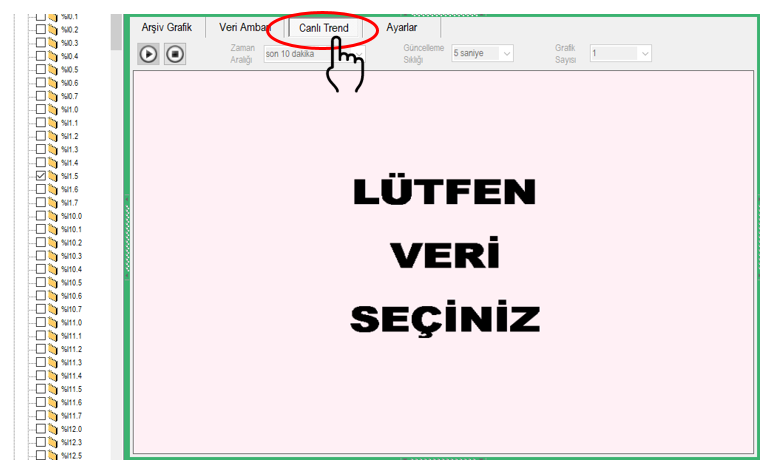
Bir canlı trend grafiği oluşturmak için aşağıdaki işlemler uygulanır:
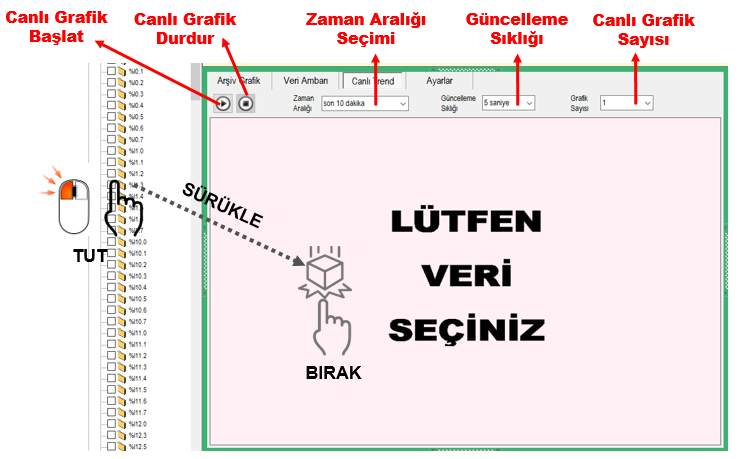
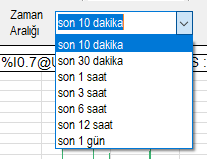 Canlı grafik ekranında gösterilecek zaman aralığı aşağıdaki seçeneklerden biri
kullanılarak belirlenebilir:
Canlı grafik ekranında gösterilecek zaman aralığı aşağıdaki seçeneklerden biri
kullanılarak belirlenebilir:
| Seçenek | Açıklama |
|---|---|
| Son 10 dakika | Kısa süreli ve hızlı değişimlerin izlenmesi |
| Son 30 dakika | Kısa süreli trendlerin izlenmesi |
| Son 1 saat | Saatlik işletme değişimlerinin izlenmesi |
| Son 3 saat | Daha uzun süreli trendlerin incelenmesi |
| Son 6 saat | Orta süreli işletme davranışlarının izlenmesi |
| Son 12 saat | Genişletilmiş trendlerin izlenmesi |
| Son 1 gün | Günlük değişimlerin ve uzun süreli trendlerin izlenmesi |
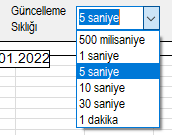 Canlı grafik verilerinin ekranda yenilenme sıklığı aşağıdaki seçeneklerden biri
seçilerek belirlenebilir:
Canlı grafik verilerinin ekranda yenilenme sıklığı aşağıdaki seçeneklerden biri
seçilerek belirlenebilir:
| Güncelleme Sıklığı | Açıklama |
|---|---|
| 500 milisaniye | Çok hızlı veri değişimlerinin izlenmesi |
| 1 saniye | Hızlı gerçek zamanlı izleme |
| 5 saniye | Genel işletme izleme |
| 10 saniye | Orta sıklıkta trend takibi |
| 30 saniye | Daha seyrek trend güncellemesi |
| 1 dakika | Uzun süreli ve düşük güncelleme ihtiyacı olan izleme |
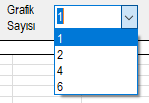 Grafik Panelinde aynı anda görüntülenecek canlı grafik sayısı
1, 2, 4 veya 6 seçeneklerinden biri kullanılarak belirlenebilir.
Bu yapı, birden fazla veri grubunun aynı ekran üzerinde ayrı grafik alanlarında
izlenmesine olanak sağlar.
Grafik Panelinde aynı anda görüntülenecek canlı grafik sayısı
1, 2, 4 veya 6 seçeneklerinden biri kullanılarak belirlenebilir.
Bu yapı, birden fazla veri grubunun aynı ekran üzerinde ayrı grafik alanlarında
izlenmesine olanak sağlar.
| Grafik Sayısı | Kullanım |
|---|---|
| 1 | Tek bir veri grubunun ayrıntılı izlenmesi |
| 2 | İki veri grubunun karşılaştırılması |
| 4 | Birden fazla işletme parametresinin birlikte izlenmesi |
| 6 | Çok sayıda veri grubunun aynı ekran üzerinde izlenmesi |
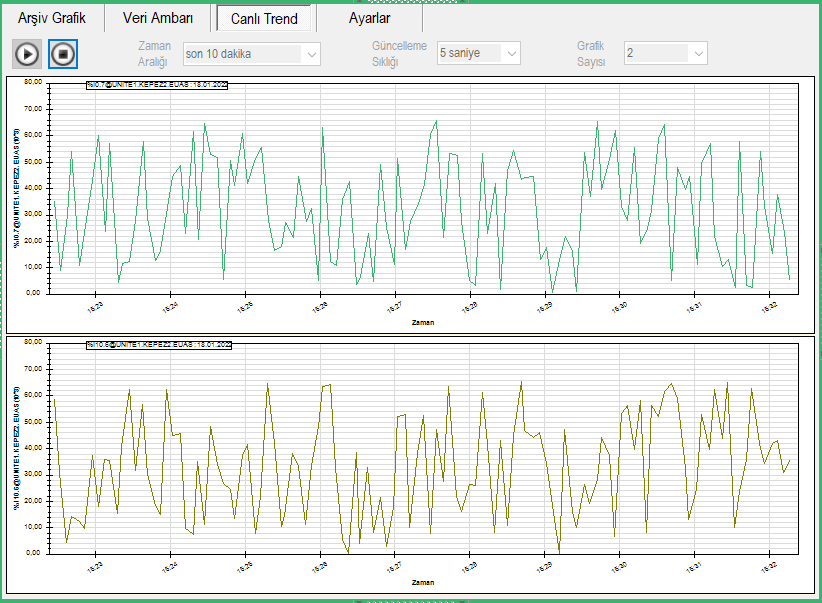
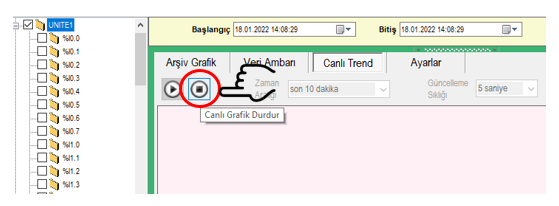
Oluşturulmuş canlı trend grafiklerinin veri ayarları gerektiğinde değiştirilebilir. Bu işlem için önce canlı grafik durdurulur ve ardından ilgili grafik üzerinde düzenleme yapılır.
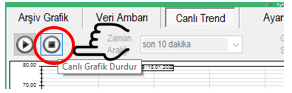
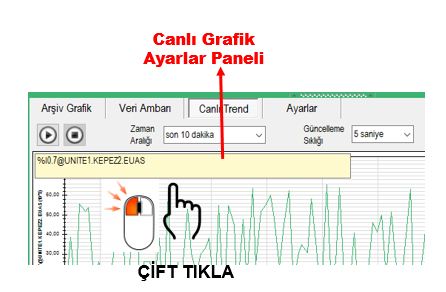
Canlı Grafik Ayarları Durum Menüsü, seçilen canlı grafik üzerinde veri ekleme, veri silme ve mevcut veri yapılandırmasının yeniden düzenlenmesi için kullanılır. Menü, grafik üzerinde sağ fare butonu ile açılır.
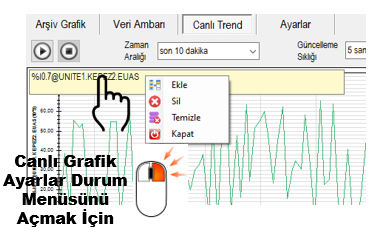
Durum menüsü üzerinden canlı grafikte bulunan veriler yeniden düzenlenebilir. İhtiyaca göre yeni veriler eklenebilir veya mevcut veriler kaldırılabilir.
Canlı grafik üzerinde bulunan tüm veriler tek bir işlemle temizlenebilir. Böylece mevcut veri seçimleri kaldırılarak grafik yeniden yapılandırılabilir.
Veri ekleme, silme veya tüm verilerin temizlenmesi sonrasında canlı grafik seçenekleri yeniden düzenlenebilir. Böylece canlı grafiğin izleyeceği veri grubu yeniden oluşturulabilir.
Canlı Grafik özelliği, EOS SCADA sisteminde yalnızca tek bir trend grafiğinin izlenmesinden daha geniş bir kullanım imkânı sağlar. Kullanıcılar farklı SCADA verilerini seçerek bir veya birden fazla canlı grafik alanında düzenleyebilir ve böylece işletmenin ihtiyacına göre canlı veri SCADA sayfaları oluşturabilir.
Bu yapı; aktif güç, gerilim, akım, seviye, debi, sıcaklık veya benzeri proses değerlerinin gerçek zamanlı eğilimlerinin aynı ekran üzerinde izlenmesine ve farklı işletme parametrelerinin birlikte değerlendirilmesine olanak verir.
| İşlem | Temel İşlev |
|---|---|
| CANLI GRAFİĞİ DURDUR | Grafiği düzenleme moduna geçirmek |
| Veri seçimi | İzlenecek SCADA verilerini grafik alanına taşımak |
| CANLI GRAFİK BAŞLAT | Gerçek zamanlı trend izlemeyi etkinleştirmek |
| Zaman aralığı | Grafikte gösterilecek süreyi belirlemek |
| Güncelleme sıklığı | Canlı verilerin yenilenme periyodunu belirlemek |
| Grafik sayısı | Aynı anda görüntülenecek canlı grafik sayısını belirlemek |
| Durum menüsü | Canlı grafik verilerini yeniden düzenlemek |
Ücretsiz Yazılım İndirme Merkezi
Endüstriyel veri toplama,
izleme ve analiz için yazılımlar.

Teknik Destek
Yazılımlara yönelik dokümantasyon, örnek kodlar
ve uygulamaya dönük bilgiler.
EOS yazılımları, teknik dokümantasyon veya endüstriyel veri iletişimi hakkında iletişime geçebilirsiniz.