
Ücretsiz Yazılım İndirme Merkezi
Endüstriyel veri toplama,
izleme ve analiz için yazılımlar.
VERİ SEÇİMİ • GEÇMİŞ GRAFİK • YAKINLAŞTIRMA • NOKTA DEĞERLERİ • KAYDETME • YAZDIRMA
EOS SCADA Grafik Paneli, SCADA sisteminde toplanan ve arşivlenen proses verilerinin belirlenen tarih ve zaman aralığı için grafiksel olarak incelenmesini sağlar. Kullanıcı, bir veya birden fazla SCADA verisini seçerek geçmişe yönelik grafikler oluşturabilir ve grafik üzerinde ayrıntılı inceleme yapabilir.
Grafik Paneli; veri seçimi, grafik yenileme, belirli bölgeleri yakınlaştırma, önceki görünüm seviyelerine dönme, nokta değerlerini görüntüleme, grafiği farklı dosya biçimlerinde kaydetme ve yazdırma gibi işlemleri tek bir çalışma ortamında sunar.
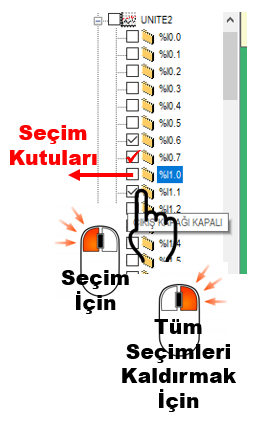 Geçmişe yönelik bir grafik oluşturmanın ilk adımı, grafik üzerinde
incelenmek istenen SCADA verilerinin belirlenmesidir. EOS Grafik Panelinin
sol tarafında bulunan ağaç menüsü, sistemde kullanılabilir
SCADA verilerinin hiyerarşik olarak görüntülenmesini ve seçilmesini sağlar.
Geçmişe yönelik bir grafik oluşturmanın ilk adımı, grafik üzerinde
incelenmek istenen SCADA verilerinin belirlenmesidir. EOS Grafik Panelinin
sol tarafında bulunan ağaç menüsü, sistemde kullanılabilir
SCADA verilerinin hiyerarşik olarak görüntülenmesini ve seçilmesini sağlar.
Çoklu veri seçimi: Ağaç menüsünde birden fazla SCADA verisi aynı anda seçilebilir. Bu özellik, birden fazla proses değişkeninin aynı zaman aralığındaki davranışlarını karşılaştırmalı olarak incelemeyi kolaylaştırır.
Grafik işlemlerinde tarih seçimi, hangi geçmiş veri döneminin inceleneceğini belirler. Kullanıcı, sağ taraftaki tarih seçim bölmesinden işlem yapmak istediği tarihin üzerine tıklayarak ilgili günü seçebilir.
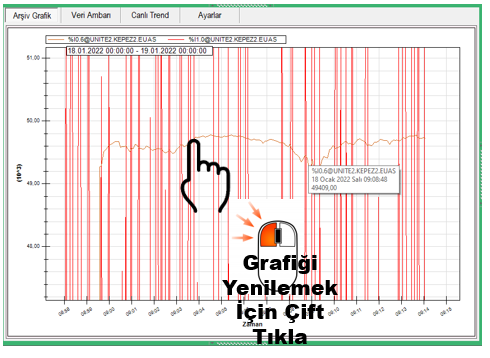
Tarih hâlihazırda seçili durumdaysa grafik alanı üzerine sol fare tuşu ile çift tıklanarak grafik yeniden çizilebilir veya güncellenebilir. Bu işlem, yapılan veri veya tarih seçiminin grafik alanına yansıtılması için pratik bir yenileme yöntemidir.
Temel işlem sırası:
Veri seç → Tarih seç → Grafiği oluştur/güncelle → Grafik üzerinde inceleme yap
Grafik yenileme: Grafik alanında işlem yaparken tarih zaten seçiliyse, yeni grafik görüntüsünü oluşturmak veya mevcut grafiği yenilemek için grafik alanına sol fare tuşu ile çift tıklanmalıdır.
Birden fazla veri üzerinde çalışma yapıldıktan sonra yeni bir grafik hazırlamak için mevcut veri seçimlerinin kaldırılması gerekebilir. EOS Grafik Panelinde bu işlem, ağaç menüsü üzerindeki sağ fare tuşu ile açılan durum menüsü kullanılarak gerçekleştirilebilir.
Bu yöntem özellikle çok sayıda verinin seçildiği grafiklerde seçimleri tek tek kaldırmak yerine daha hızlı bir başlangıç yapılmasını sağlar.
Oluşturulan grafik üzerinde belirli bir zaman aralığını veya belirli bir değişim bölgesini daha ayrıntılı incelemek için yakınlaştırma işlemi kullanılabilir. Kullanıcı, grafik üzerinde incelemek istediği bölgeyi sol fare tuşu ile seçerek büyütebilir.
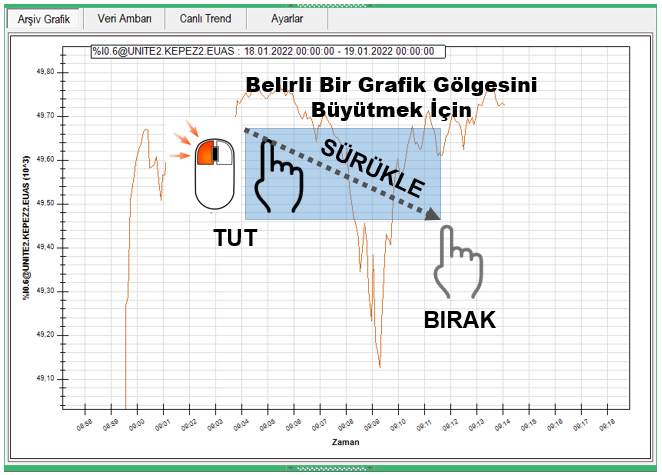
Yakınlaştırma işlemi, özellikle kısa süreli değişimlerin, ani proses hareketlerinin veya birbirine yakın değerlerin ayrıntılı olarak incelenmesinde kullanışlıdır. Grafik birden fazla kez yakınlaştırıldığında her işlem bir önceki görünümün üzerinde yeni bir inceleme seviyesi oluşturur.
İnceleme yaklaşımı: Önce genel grafik üzerinden ilgili zaman aralığı belirlenebilir, ardından seçilen bölge yakınlaştırılarak proses davranışı daha ayrıntılı şekilde incelenebilir.
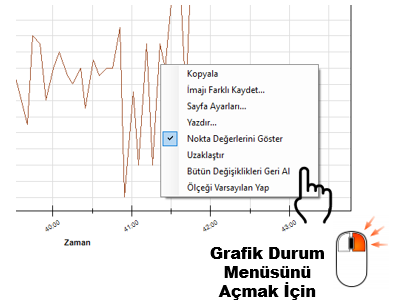
Grafik üzerinde sağ fare tuşuna tıklandığında Grafik Durum Menüsü açılır. Bu menü, grafik görünümünün yönetilmesi ve grafik çıktılarının alınması için kullanılan temel araçları bir arada sunar.
Özellikle yakınlaştırılmış bir grafik üzerinde çalışırken bu menü kullanılarak önceki büyütme seviyesine dönülebilir veya yapılan tüm görünüm değişiklikleri kaldırılarak grafik ilk oluşturulduğu duruma getirilebilir.
| Menü seçeneği | İşlevi |
|---|---|
| Kopyala | Grafiğin görüntüsünü resim biçiminde panoya kopyalar. |
| İmajı Farklı Kaydet | Grafiği EMF, PNG, GIF, JPEG, TIFF veya BMP formatlarından biriyle dosya olarak kaydetmeye olanak sağlar. |
| Sayfa Ayarları | Grafiğin yazdırılması öncesinde yazıcı ve sayfa düzenine yönelik ayarların yapılmasını sağlar. |
| Yazdır | Grafiği varsayılan yazıcıya göndererek yazdırır. |
| Nokta Değerlerini Göster | İmleç grafik çizgisi üzerinde hareket ettirildiğinde ilgili grafik noktalarının değerlerinin gösterilmesini sağlar. |
| Uzaklaştır | Grafiği bir önceki büyütme seviyesine geri döndürür. |
| Bütün Değişiklikleri Geri Al | Yapılmış tüm yakınlaştırmaları kaldırarak grafiği ilk çizildiği görünüm seviyesine döndürür. |
| Ölçeği Varsayılan Yap | Grafiğin ölçek ayarlarını varsayılan duruma getirir. |
Grafik üzerinde yapılan yakınlaştırma işlemlerinin ardından görünümün geri alınması için iki farklı seçenek bulunmaktadır. Bu seçenekler, kullanıcının grafik incelemesi sırasında oluşturduğu görünüm seviyelerini kontrollü biçimde yönetmesini sağlar.
| İşlem | Sonuç |
|---|---|
| UZAKLAŞTIR | Grafiği bir önceki büyütme seviyesine döndürür. Birden fazla yakınlaştırma yapılmışsa seviyeler kademeli olarak geri alınabilir. |
| BÜTÜN DEĞİŞİKLİKLERİ GERİ AL | Tüm büyütme işlemlerini kaldırır ve grafiği ilk oluşturulduğu orijinal görünüm seviyesine getirir. |
Örnek: Grafik üzerinde art arda iki farklı yakınlaştırma yapıldıysa UZAKLAŞTIR seçeneği ilk olarak ikinci yakınlaştırma seviyesinden bir önceki görünüme döner. Tüm yakınlaştırmaları tek işlemde kaldırmak için BÜTÜN DEĞİŞİKLİKLERİ GERİ AL seçeneği kullanılabilir.
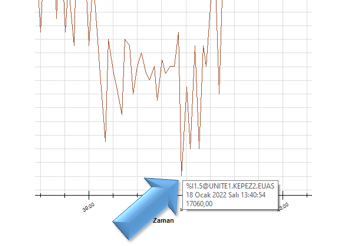 Grafik üzerindeki bir veri çizgisinin belirli bir noktasındaki sayısal
değerin incelenmesi için Nokta Değerlerini Göster
seçeneği kullanılabilir.
Grafik üzerindeki bir veri çizgisinin belirli bir noktasındaki sayısal
değerin incelenmesi için Nokta Değerlerini Göster
seçeneği kullanılabilir.
Bu seçenek işaretlendiğinde imleç grafik çizgisi üzerinde hareket ettirildiğinde ilgili grafik noktalarının değerleri kullanıcıya gösterilir. Böylece yalnızca genel eğilim değil, grafik üzerindeki belirli örnek noktaların sayısal karşılığı da incelenebilir.
Analiz kolaylığı: Nokta değerlerinin gösterilmesi, özellikle belirli bir zaman noktasındaki proses değerinin grafik üzerinden hızlıca kontrol edilmesi gereken durumlarda kullanışlıdır.
Grafik Durum Menüsü, oluşturulan grafik görüntüsünün başka uygulamalarda kullanılabilmesi veya teknik dokümantasyona aktarılabilmesi için Kopyala ve İmajı Farklı Kaydet seçeneklerini sunar.
| İşlem | Açıklama |
|---|---|
| Kopyala | Grafik görüntüsünü resim formatında işletim sistemi panosuna kopyalar. Böylece görüntü başka bir uygulamaya yapıştırılabilir. |
| İmajı Farklı Kaydet | Grafiğin dosya olarak saklanmasını sağlar. |
İmajı Farklı Kaydet seçeneği ile grafik EMF, PNG, GIF, JPEG, TIFF veya BMP formatlarında kaydedilebilir. Format seçimi, grafiğin kullanım amacına ve hedef uygulamanın desteklediği görüntü biçimine göre yapılabilir.
Grafik, yalnızca dijital olarak kaydedilmekle kalmayıp doğrudan yazıcı çıktısı olarak da alınabilir. Bunun için Grafik Durum Menüsünde bulunan Sayfa Ayarları ve Yazdır seçenekleri kullanılır.
Yazdırma: Yazdır komutu grafiği sistemde tanımlı varsayılan yazıcıya gönderir. Sayfa Ayarları seçeneği ise çıktı alınmadan önce yazdırma düzeninin hazırlanmasına olanak sağlar.
Grafik üzerinde yapılan incelemeler sırasında ölçek ve görünüm üzerinde değişiklikler yapılabilir. Grafik Durum Menüsünde bulunan Ölçeği Varsayılan Yap seçeneği, grafik ölçek ayarlarının varsayılan değerlere geri getirilmesini sağlar.
Bu işlem, özellikle farklı grafik incelemelerinden sonra yeni bir değerlendirmeye başlangıç görünümüyle devam edilmek istendiğinde kullanılabilir.
EOS Grafik Panelinde geçmiş bir SCADA verisini incelerken işlemlerin belirli bir sırayla yürütülmesi, grafik oluşturma ve analiz sürecini daha düzenli hale getirir.
Sonuç: Bu iş akışı sayesinde kullanıcı, SCADA arşivindeki genel trendi incelemekten belirli bir zaman noktasındaki sayısal değerin kontrolüne kadar grafik analizinin farklı seviyelerini aynı panel üzerinden gerçekleştirebilir.
Ücretsiz Yazılım İndirme Merkezi
Endüstriyel veri toplama,
izleme ve analiz için yazılımlar.

Teknik Destek
Yazılımlara yönelik dokümantasyon, örnek kodlar
ve uygulamaya dönük bilgiler.
EOS yazılımları, teknik dokümantasyon veya endüstriyel veri iletişimi hakkında iletişime geçebilirsiniz.