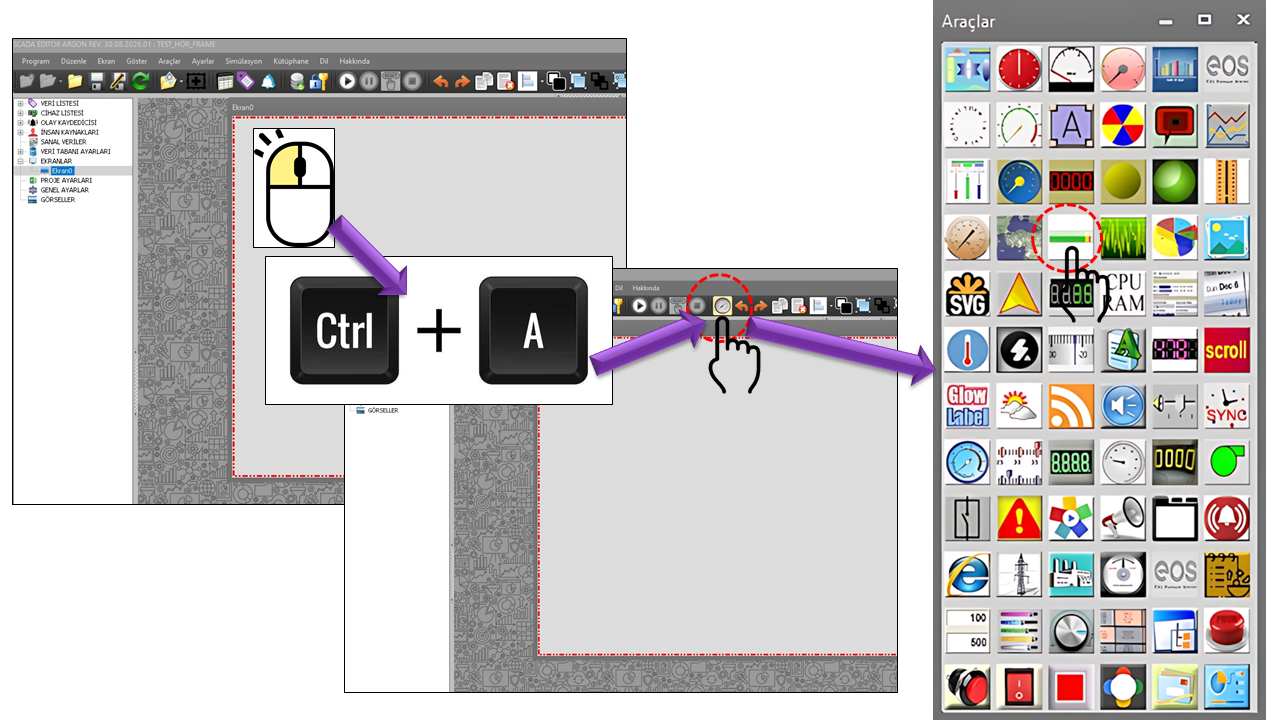
BULLET_GRAPH, EOS SCADA ekranlarında bir SCADA verisini yatay veya ters yönde
ilerleyen bir çubuk olarak gösterirken, aynı grafik aralığı üzerinde
karşılaştırmalı bir SCADA değerini ve isteğe bağlı Renk Bölgelerini
kullanarak değerin bağlamını hızlı biçimde sunmak için kullanılan kompakt bir kullanıcı kontrolüdür.
Kontrolün temel veri akışında ReadData ile okunan SCADA verisi grafik üzerindeki
ana çubuğu oluşturur. ComparativeMeasureData ise kıyas olarak kullanılan SCADA
verisini sağlar. Böylece operatör yalnızca mevcut değeri değil, bu değerin başka bir ölçü,
hedef veya performans referansı ile ilişkisini de tek bir gösterge üzerinde değerlendirebilir.

BULLET_GRAPH, SCADA operatörünün bir proses değerini tek başına okumak yerine, o değeri belirli
bir grafik aralığı ve karşılaştırma bilgisi içinde hızlıca yorumlamasına yardımcı olur. Görselin
merkezindeki temel unsur bar olarak çizilen okunan SCADA verisidir.
Kaynak kodunda _ReadData, okunan ve BAR olarak çizilen SCADA verisi;
_ComparativeMeasureData ise kıyas amacıyla kullanılan SCADA verisi olarak tanımlanmıştır.
Bu iki veri kaynağı BULLET_GRAPH'ın klasik “mevcut değer + karşılaştırma” yaklaşımına doğrudan karşılık gelir.
_ColorRegions ile tanımlanan Renk Bölgeleri ise grafik aralığını
nitel performans alanlarına ayırmak için kullanılabilir. Ancak verilen kaynak kodu,
bölgelerin çizim sırasını veya çakışan RegionMax değerlerinde uygulanacak algoritmayı
açıklamamaktadır. Bu nedenle bu sayfada yalnızca kaynak kodunun desteklediği yapı açıklanmaktadır.
Temel çalışma mantığı
Okunan SCADA değeri → BAR
Karşılaştırmalı SCADA değeri → Kıyas/karşılaştırma
Grafik Aralığı → Görsel ölçek
Renk Bölgeleri → Performans bağlamı
Bu yapı, özellikle “değer nerede?” sorusundan daha önemlisi “değer referansa göre nerede?”
sorusunun hızlı cevaplanması gereken SCADA ekranları için uygundur.
BULLET_GRAPH yapılandırılırken önce veri kaynakları belirlenir; ardından grafik yönü ve aralığı,
ana çubuğun görünümü, karşılaştırmalı ölçüm, metinler ve son olarak renk bölgeleri tanımlanır.
Önerilen yapılandırma sırası
- Veri:
ReadData ile bar olarak gösterilecek SCADA verisini belirleyin.
- Kıyas:
ComparativeMeasureData ile karşılaştırılacak SCADA verisini belirleyin.
- Grafik:
FlowDirection ve GraphRange değerlerini belirleyin.
- Öne çıkan ölçü: Barın rengi ve görüntülenme durumunu yapılandırın.
- Karşılaştırmalı ölçü: Kıyas göstergesinin rengi, sabiti ve metinlerini yapılandırın.
- Renk bölgeleri:
REGION_COLLECTION öğeleriyle performans bölgelerini tanımlayın.
Kaynak kodu sınırı
Verilen kaynak kodunda REGION_COLLECTION sınıfının yalnızca
RegionColor ve RegionMax alanları gösterilmiştir. Bu nedenle
renk bölgelerinin alt sınırlarının nasıl hesaplandığı, koleksiyonun nasıl sıralandığı ve
çakışan aralıkların nasıl işlendiği hakkında kaynak kodunda bulunmayan bir davranış bu sayfada
varsayılmamıştır.
Genel özellikler kontrolün temel çalışma davranışını ve SCADA ekranındaki yazı/görünüm ayarlarını belirler.
| Özellik |
EOS Türkçe Karşılığı |
Varsayılan |
Ne işe yarar? |
Nerede kullanılır? |
UCType |
Kontrol Tipi |
BULLET_GRAPH |
Kullanıcı kontrolünün EOS SCADA içindeki kontrol tipini tanımlar. |
BULLET_GRAPH kontrolünün tanımlandığı tüm SCADA ekranlarında. |
UpdateInterval |
Güncelleme Aralığı |
1000 ms |
Kontrolün güncel verileri yenileme aralığını belirler. |
Canlı proses verilerinin periyodik olarak yenilendiği ekranlarda. |
DecimalPoint |
Ondalık Hane |
0 |
Sayısal değerlerin gösterimindeki ondalık hane ayarını belirler. |
Güç, debi, seviye, basınç ve benzeri sayısal proses değerlerinde. |
UCBackColor |
Kontrol Arka Renk |
Transparent |
Kontrolün arka plan rengini belirler. |
Kontrolün SCADA ekranının genel tasarımıyla bütünleştirilmesinde. |
UCForeColor |
Kontrol Yazı Rengi |
Black |
Kontrolün temel yazı rengini belirler. |
Grafik üzerindeki yazıların görsel uyumunda. |
UCFont |
Kontrol Yazı Tipi |
Arial Narrow, 8.25 pt |
Kontrolün yazı tipini belirler. |
Ölçek ve kontrol metinlerinin okunabilirliğini düzenlemek için. |
BULLET_GRAPH'ın diğer birçok grafik kontrolünden ayrıldığı temel nokta, ana bar ile karşılaştırmalı
ölçümün ayrı veri kaynakları olarak ele alınmasıdır. Kaynak kodunda her iki alan da string
olarak tanımlanmıştır.
| Özellik |
EOS Türkçe Karşılığı |
Varsayılan |
Ne işe yarar? |
Nerede kullanılır? |
ReadData |
Verileri Oku |
string |
Okunan ve grafik üzerinde BAR olarak çizilen SCADA verisini temsil eder. |
Anlık proses değerinin ana gösterge çubuğu olarak sunulmasında. |
ComparativeMeasureData |
Karşılaştırmalı Ölçüm Verileri |
string |
Kıyas amacıyla kullanılan SCADA verisini temsil eder. |
Mevcut değer ile hedef, referans veya başka bir SCADA ölçümünün karşılaştırılmasında. |
SCADA örneği
Bir hidroelektrik santralinde ReadData alanı jeneratörün anlık aktif gücüne,
ComparativeMeasureData ise aynı ünitenin hedef aktif gücüne bağlanabilir.
Örneğin grafik aralığı 100 MW ise bar 72 MW değerini gösterirken kıyas göstergesi 80 MW
hedefini işaretleyebilir. Böylece operatör, anlık gücü ve hedefe göre konumu tek bakışta görebilir.
| Özellik |
EOS Türkçe Karşılığı |
Varsayılan |
Ne işe yarar? |
Nerede kullanılır? |
FlowDirection |
Akış Yönü |
Lefttoright |
Barın grafik aralığı boyunca hangi yönde ilerleyeceğini belirler. |
Standart soldan sağa gösterim veya sağdan sola özel ekran tasarımlarında. |
GraphRange |
Grafik Aralığı |
100 |
Grafiğin temel değer aralığını belirler. |
Yüzde, güç, debi, seviye veya başka sayısal ölçümlerin ölçeklenmesinde. |
FlowDirection (Akış Yönü) Değerleri
| Seçenek |
Türkçe |
Açıklama |
Lefttoright |
Soldan Sağa |
Barın grafik aralığında soldan sağa doğru ilerlemesini sağlar. |
Righttoleft |
Sağdan Sola |
Barın grafik aralığında sağdan sola doğru ilerlemesini sağlar. |
Bu grup, BULLET_GRAPH'ın ana ölçümünü görsel olarak öne çıkarmaya yönelik ayarları içerir.
Kaynak kodundaki isimlendirme, ana ölçünün Öne Çıkan Ölçü olarak ele alındığını gösterir.
| Özellik |
EOS Türkçe Karşılığı |
Varsayılan |
Ne işe yarar? |
Nerede kullanılır? |
FeaturedMeasureColor |
Öne Çıkan Ölçü Rengi |
DarkOrange |
Öne çıkan ana ölçünün görsel rengini belirler. |
Okunan SCADA değerinin bar üzerinde belirginleştirilmesinde. |
DisplayFeaturedMeasure |
Öne Çıkan Ölçüyü Görüntüle |
false |
Öne çıkan ölçünün görsel olarak gösterilip gösterilmeyeceğini belirler. |
Ana barın görünürlük tercihinin kontrol edildiği ekranlarda. |
FeaturedStartString |
Öne Çıkan Başlangıç Dizesi |
"" |
Öne çıkan ölçünün başlangıç tarafında kullanılacak metni belirler. |
Grafik çevresinde açıklayıcı metin veya birim gösteriminin tasarlandığı ekranlarda. |
FeaturedEndString |
Öne Çıkan Bitiş Dizesi |
"" |
Öne çıkan ölçünün bitiş tarafında kullanılacak metni belirler. |
Değerin sonuna ek bilgi veya birim yerleştirilmek istendiğinde. |
Karşılaştırmalı Değer Ayarları
Karşılaştırmalı değer, BULLET_GRAPH'ın hedef veya referans bilgisini ana bar ile aynı ölçek üzerinde
ilişkilendirmesine yardımcı olur. Kaynak kodunda karşılaştırmalı değer için hem SCADA veri kaynağı
hem de bir sabit alanı tanımlanmıştır.
| Özellik |
EOS Türkçe Karşılığı |
Varsayılan |
Ne işe yarar? |
Nerede kullanılır? |
ComparativeMeasureColor |
Karşılaştırmalı Ölçüm Rengi |
Maroon |
Karşılaştırmalı ölçümün görsel rengini belirler. |
Hedef veya referans değerinin ana bardan ayrıştırılmasında. |
DisplayComparativeMeasure |
Karşılaştırmalı Ölçüyü Görüntüle |
false |
Karşılaştırmalı ölçümün gösterilip gösterilmeyeceğini belirler. |
Hedef/referans bilgisinin ekranda görünür olmasının istendiği durumlarda. |
ComparativeMeasureConstant |
Karşılaştırmalı Ölçüm Sabit |
"" |
Karşılaştırmalı ölçüm için tanımlanabilen sabit değeri temsil eder. |
Kaynak kodunda tanımlı sabit karşılaştırma seçeneğinin kullanıldığı tasarımlarda. |
ComparativeMeasureStartString |
Comparative Measure Start String |
"" |
Kaynak kodunda tanımlanan karşılaştırmalı ölçüm başlangıç metnidir. |
Karşılaştırma gösteriminin başlangıç tarafındaki metin düzeninde. |
ComparativeMeasureEndString |
Comparative Measure End String |
"" |
Kaynak kodunda tanımlanan karşılaştırmalı ölçüm bitiş metnidir. |
Karşılaştırma gösteriminin bitiş tarafındaki metin düzeninde. |
Terminoloji notu
EOS sözlük standardında ComparativeMeasureStartString ve
ComparativeMeasureEndString için Türkçe karşılık yerine İngilizce metin
kayıtlıdır. Bu sayfada sözlük standardı aynen korunmuştur; yeni bir Türkçe karşılık uydurulmamıştır.
ColorRegions, BULLET_GRAPH'ın grafik aralığını farklı renklerle bölümlere ayırabilen
koleksiyonudur. Kaynak kodunda her bölge REGION_COLLECTION sınıfı ile temsil edilir.
| Özellik |
EOS Türkçe Karşılığı |
Varsayılan |
Ne işe yarar? |
Nerede kullanılır? |
ColorRegions |
Renk Bölgeleri |
REGION_COLLECTION[] |
Grafik üzerindeki renk bölgeleri koleksiyonunu temsil eder. |
Normal, uyarı ve kritik gibi nitel performans alanlarının görsel olarak ayrılmasında. |
RegionColor |
Bölge Rengi |
Red |
İlgili renk bölgesinin rengini belirler. |
Belirli bir değer aralığının görsel olarak tanımlanmasında. |
RegionMax |
Bölge Maksimum |
0 |
İlgili renk bölgesinin kaynak kodunda tanımlanan maksimum sınırını temsil eder. |
Renk bölgesinin grafik aralığındaki üst sınırının belirlenmesinde. |
Örnek renk bölgeleri
Örneğin 0–100 aralığındaki bir proses göstergesinde renk bölgeleri 40, 70 ve 100 gibi
maksimum sınırlarla kurgulanabilir. Bu sayede operatör, ana barın yalnızca sayısal konumunu
değil, hangi nitel performans alanında bulunduğunu da hızlıca görebilir. Buradaki sayılar
yalnızca açıklama amaçlıdır; verilen kaynak kodu herhangi bir varsayılan bölge dizisi tanımlamamaktadır.
BULLET_GRAPH Görselinin Okunması
Verdiğiniz örnek görüntüde grafik yataydır ve ölçek 0–100 aralığını göstermektedir. Turuncu yatay
bar, ana ölçünün grafik üzerindeki konumunu temsil eden güçlü görsel öğedir. Koyu renkli dikey işaret
ise karşılaştırmalı ölçümün gösterildiği bir referans olarak kullanılabilecek yapıdadır.
Operatörün tek bakışta okuyabileceği bilgiler
- Bar uzunluğu: okunan SCADA değerinin grafik aralığındaki konumu.
- Referans işareti: karşılaştırmalı ölçümün konumu.
- Ölçek: değerin hangi aralık içinde bulunduğu.
- Renk bölgeleri: değerin nitel performans alanı.
- Akış yönü: barın soldan sağa veya sağdan sola ilerleme yönü.
Bu yapı, klasik bir sayısal göstergeye göre daha fazla bağlamı küçük bir alana sığdırır. Bununla birlikte
BULLET_GRAPH bir tarihsel trend grafiği değildir; zaman içindeki değişimin ayrıntılı incelenmesi için
ayrı bir trend/çizgi grafik kullanılması gerekir.
İnternet araştırmalarında bullet graph; bir ana ölçünün hedef veya başka bir referansla ve nitel
performans aralıklarıyla birlikte gösterildiği, az yer kaplayan bir grafik türü olarak tanımlanmaktadır.
Tableau, bullet graph'ların özellikle hedefe karşı performansın hızlı değerlendirilmesi için uygun
olduğunu ve üretimde üretim seviyelerinin performans aralıklarıyla karşılaştırılabildiğini belirtmektedir.
IBM Cognos dokümantasyonu ise üretimde kusur sayısı ve sevk edilen siparişler gibi ölçümlerin bullet
chart ile izlenebileceğini örneklemektedir.
Üretim ve OEE
Üretim miktarı, kalite göstergeleri, hata/defect sayıları veya vardiya hedefleri gibi ölçülerin hedefe göre hızlı değerlendirilmesinde kullanılabilir. IBM, üretimde kusur sayısı ve sevk edilen siparişleri bullet chart örnekleri arasında vermektedir.
Enerji ve Güç Sistemleri
SCADA tarafında ünite aktif gücü, yük seviyesi, üretim hedefi veya kapasiteye göre mevcut değer gibi ölçüler için kompakt bir karşılaştırma göstergesi olarak kurgulanabilir. Bu kullanım, verilen BULLET_GRAPH veri yapısının “okunan değer + karşılaştırmalı SCADA değeri” yaklaşımına uygundur.
Seviye ve Akış
Tank seviyesi, rezervuar seviyesi, debi veya pompa performansı gibi proses ölçülerinin hedef/limit bölgeleriyle birlikte izlenmesinde kullanılabilir.
Altyapı ve BT İzleme
CPU, ağ kullanımı veya kapasite kullanımı gibi tek bir performans ölçüsünün beklenen değerle karşılaştırılması için bullet graph yaklaşımı kullanılabilir. Tableau, IT departmanlarının ağ kullanımını beklenen seviyeye göre kontrol etmesini kullanım alanı olarak örneklemektedir.
Kapasite ve Hizmet Göstergeleri
Bullet graph; kapasite, çağrı hacmi veya benzeri hedefe bağlı KPI'ların kompakt biçimde sunulmasında da kullanılmaktadır. IBM Cognos dokümantasyonu çağrı merkezi ölçülerini örnek olarak vermektedir.
Kompakt KPI Panoları
Birçok bullet göstergesinin yan yana veya alt alta yerleştirilmesi, farklı KPI'ların aynı ekran içinde hızlı taranmasına olanak verir. Tableau, bullet graph'ların küçük alanda çoklu dashboard göstergeleri olarak kullanılabileceğini belirtmektedir.
SCADA açısından güçlü tarafı
BULLET_GRAPH'ın SCADA ekranındaki temel avantajı, tek bir proses değerini büyük bir göstergeyle
kaplamak yerine aynı küçük alanda mevcut değer + kıyas + ölçek + renk bölgesi
ilişkisini kurabilmesidir. Bu, özellikle çok sayıda KPI'ın aynı ekranda izlenmesi gereken üst seviye
işletme ve kontrol ekranlarında yararlı olabilir.
EOS SCADA İçin Örnek Senaryolar
| Senaryo |
ReadData / BAR |
ComparativeMeasureData |
Grafik Aralığı |
Renk Bölgeleri |
| HES Ünite Gücü |
Anlık MW |
Hedef MW |
Ünite nominal gücü |
Yük durumuna göre |
| Rezervuar Seviyesi |
Anlık seviye |
İşletme hedefi |
Alt/üst işletme aralığı |
Düşük / normal / yüksek |
| Pompa Debisi |
Anlık debi |
Hedef debi |
Nominal debi |
Yetersiz / normal / yüksek |
| Üretim KPI |
Gerçekleşen değer |
Vardiya hedefi |
Hedef veya kapasite |
Performans sınıfları |
| Elektrik Yükü |
Anlık yük |
Referans/plan değer |
İşletme üst sınırı |
Normal / uyarı / kritik |
HES örneği
Bir hidroelektrik ünitesinde ReadData = 72 MW,
ComparativeMeasureData = 80 MW ve GraphRange = 100 MW olarak
düşünelim. Bar 72 MW seviyesine kadar ilerler; karşılaştırmalı ölçüm görünür durumda ise
80 MW referansını ayrıca gösterir. Renk bölgeleri işletme felsefesine göre tanımlandığında
operatör aynı anda mevcut gücü, hedefi ve performans alanını okuyabilir.
SCADA Ekran Tasarımında Kullanım
- Tek bir KPI için: BULLET_GRAPH'ı sayısal değerle birlikte kullanmak, hedefe göre konumu görünür kılar.
- Çoklu KPI için: Aynı boyutta birkaç BULLET_GRAPH kullanılarak kompakt bir performans paneli oluşturulabilir.
- Renk bölgelerinde: Renk yalnızca dekorasyon amacıyla değil, performans bağlamını anlatmak için kullanılmalıdır.
- Karşılaştırmada: Ana bar ile referansın renkleri birbirinden açıkça ayrılmalıdır.
- Trend ihtiyacında: Zaman içindeki davranış için BULLET_GRAPH yerine ayrıca trend grafiği kullanılmalıdır. Tableau da bullet graph'ın geçmişi göstermediğini ve hızlı durum değerlendirmesine uygun olduğunu belirtmektedir.
Görsel yoğunluk
Bullet graph kompakt bir göstergedir; aynı kontrol içine gereğinden fazla bilgi yüklemek okunabilirliği
azaltabilir. Tableau da bullet graph'ların çok sayıda öğeyi aynı anda karşılaştırmak için uygun
olmayabileceğini belirtmektedir.
Özelliklerin Hızlı Referansı
| Kaynak Kodundaki Özellik |
EOS Türkçe Karşılığı |
Değer / Tip |
_ReadData |
Verileri Oku |
string |
_ComparativeMeasureData |
Karşılaştırmalı Ölçüm Verileri |
string |
_FlowDirection |
Akış Yönü |
BGOrientation |
_GraphRange |
Grafik Aralığı |
int |
_FeaturedMeasureColor |
Öne Çıkan Ölçü Rengi |
Color |
_DisplayFeaturedMeasure |
Öne Çıkan Ölçüyü Görüntüle |
bool |
_FeaturedStartString |
Öne Çıkan Başlangıç Dizesi |
string |
_FeaturedEndString |
Öne Çıkan Bitiş Dizesi |
string |
_ComparativeMeasureColor |
Karşılaştırmalı Ölçüm Rengi |
Color |
_DisplayComparativeMeasure |
Karşılaştırmalı Ölçüyü Görüntüle |
bool |
_ComparativeMeasureConstant |
Karşılaştırmalı Ölçüm Sabit |
string |
_ComparativeMeasureStartString |
Comparative Measure Start String |
string |
_ComparativeMeasureEndString |
Comparative Measure End String |
string |
_ColorRegions |
Renk Bölgeleri |
REGION_COLLECTION[] |
Seçenekler Kümesi Değerleri
BGOrientation
| Teknik Değer |
Türkçe Karşılık |
Lefttoright |
Soldan Sağa |
Righttoleft |
Sağdan Sola |
REGION_COLLECTION
| Alan |
EOS Türkçe Karşılığı |
Varsayılan |
_RegionColor |
Bölge Rengi |
Color.Red |
_RegionMax |
Bölge Maksimum |
0 |
İnternet Araştırması ve Kaynaklar
Bullet graph'ın genel görsel mantığı ve kullanım alanları için güncel çevrim içi dokümantasyon
incelendi. Aşağıdaki kaynaklar, EOS SCADA BULLET_GRAPH'ın kaynak kodu değildir; bullet graph
yaklaşımının genel kullanımını açıklayan dış kaynaklardır.
-
Tableau – What is a Bullet Graph? Bullet graph'ı ana ölçünün hedef/reference
çizgisi ve nitel performans aralıklarıyla birlikte gösteren kompakt bir grafik olarak açıklar;
üretim, BT ve KPI dashboard kullanım örnekleri verir.
Kaynağı görüntüle.
-
IBM Cognos Analytics – Reporting User Guide Bullet chart'ın gerçek ölçüyü hedef
değerle ve iyi/yeterli/zayıf gibi nitel performans bölgeleriyle karşılaştırdığını; üretimde kusur
sayısı ve sevk edilen siparişler gibi ölçümlerde kullanılabildiğini açıklar.
Kaynağı görüntüle.
-
Tableau Help – Reference Lines, Bands, Distributions and Boxes Bullet graph'ın
çubuk grafik varyasyonu olduğunu ve referans dağılımı ile hedef çizgisinin birlikte kullanılabildiğini
açıklar.
Kaynağı görüntüle.
-
Tableau – Chart Selection Guide Bullet chart'ın hedefe karşı ilerlemeyi tek bir
zaman noktasında hızlı biçimde göstermeye uygun olduğunu ve tarihsel değişim analizi için uygun
olmadığını belirtir.
Kaynağı görüntüle.
BULLET_GRAPH, EOS SCADA içinde tek bir canlı SCADA değerini yalnızca sayısal bir
değer olarak göstermek yerine, onu bar + karşılaştırma + grafik aralığı + renk bölgeleri
ilişkisi içinde sunmak için güçlü ve kompakt bir kullanıcı kontrolü olarak ele alınabilir.
Verilen kaynak koduna göre ReadData ana BAR verisini, ComparativeMeasureData
kıyas SCADA verisini, GraphRange görsel ölçeği ve ColorRegions ise renk bölgeleri
koleksiyonunu tanımlar. FlowDirection ile gösterimin yönü değiştirilebilir; ana ve
karşılaştırmalı ölçümlerin renkleri ile görünürlükleri ayrıca yapılandırılabilir.
Kısa özet
- Canlı: SCADA verisi güncelleme aralığıyla yenilenir.
- Karşılaştırmalı: Ayrı bir SCADA verisi kıyas olarak kullanılabilir.
- Kompakt: Küçük alanda çok sayıda bağlamsal bilgi sunabilir.
- Renkli: Renk bölgeleri performans alanlarını ayırt etmek için kullanılabilir.
- Yönlü: Soldan sağa veya sağdan sola akış seçilebilir.
- SCADA odaklı: KPI, hedef, yük, güç, seviye ve performans ekranlarına uyarlanabilir.