Değeri Hazırla
Kullanıcı seçilen DATABOX tipine göre metin girer, sayısal değeri ayarlar veya onay kutusunu seçer/kaldırır.
EOS SCADA • DATABOX • VERİ GİRİŞ KUTUSU • USER CONTROL
VERİ GİRİŞ KUTUSU (DATABOX), EOS SCADA ekranında kullanıcı tarafından girilen veya seçilen bir değerin kontrolcüye gönderilmesini sağlayan veri giriş odaklı bir kullanıcı kontrolüdür.
Kontrol üç farklı biçimde kullanılabilir: Metin Kutusu (Textbox), Sayısal Yukarı Aşağı Kutusu (Numericupdown) ve Onay Kutusu (Checkbox). Kullanıcı değeri hazırladıktan sonra sağ fare tuşu ile açılan durum menüsündeki UYGULA komutunu seçerek değeri kontrolcüye yazar.

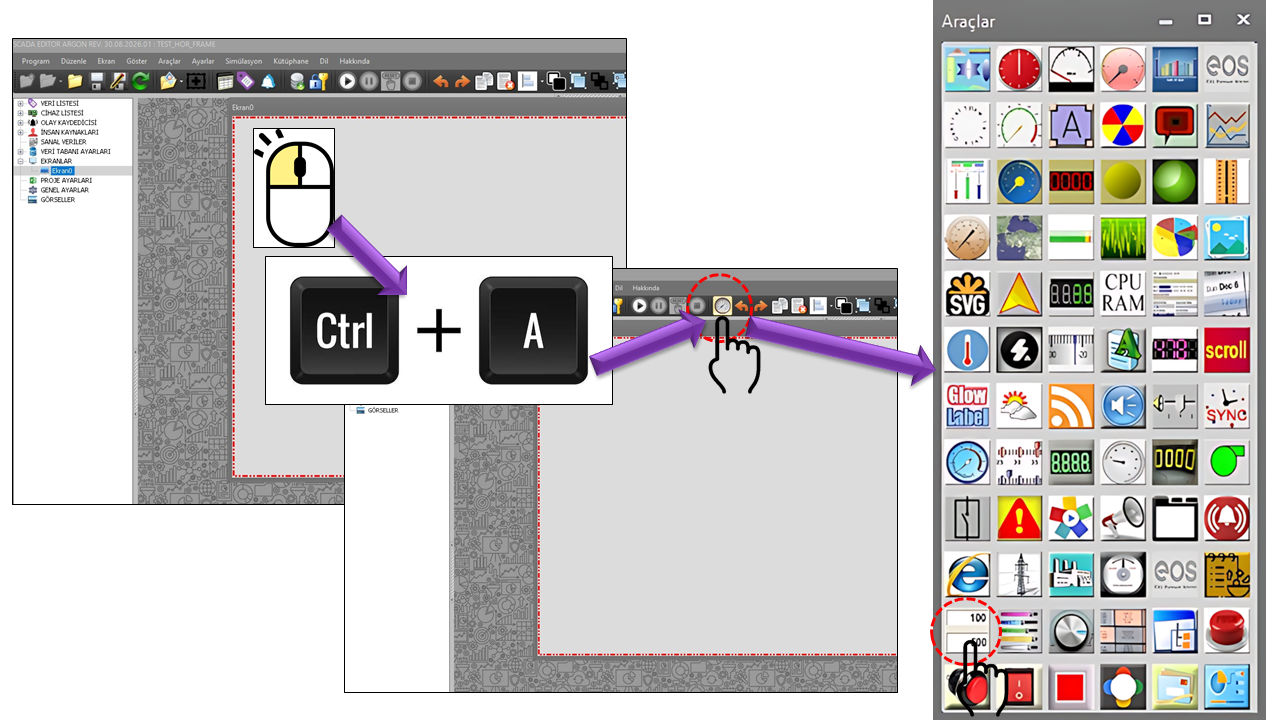
VERİ GİRİŞ KUTUSU (DATABOX), klasik bir veri görüntüleme kontrolünden farklı olarak temel amacı SCADA'dan kontrolcüye veri göndermek olan bir kullanıcı kontrolüdür. Operatör, kontrol üzerinde bir değer oluşturur veya seçer ve bu değeri UYGULA komutu ile kontrolcüye gönderir.
Bu yapı; bir proses set değerinin değiştirilmesi, sayısal bir parametrenin girilmesi, metinsel bir komut/değerin gönderilmesi veya dijital bir 0/1 bilgisinin kontrolcüye aktarılması gibi senaryolarda kullanılabilir. Kullanılacak veri biçimi, DATABOX'ın seçilen veri kutusu tipine göre belirlenir.
VERİ GİRİŞ KUTUSU (DATABOX) bir veri yazma kontrolü olduğundan,
AuthorizationLevel özelliği özellikle önemlidir.
Kullanıcının kontrolcüye veri gönderebilmesi, yalnızca ekranda bir
değer değiştirmesinden farklı olarak operasyonel bir sonuç doğurabilir.
Bu nedenle DATABOX'ın kullanılacağı ekranlarda yetkilendirme seviyesi
bilinçli olarak yapılandırılmalıdır.
DATABOX'ın temel çalışma akışı, değeri hazırlama ve değeri uygulama olmak üzere iki ana aşamaya ayrılabilir. Kontrolcüye yazma işlemi, kullanıcının açıkça UYGULA komutunu seçmesiyle gerçekleştirilir.
Kullanıcı seçilen DATABOX tipine göre metin girer, sayısal değeri ayarlar veya onay kutusunu seçer/kaldırır.
Özellikle sayısal girişlerde minimum, maksimum, çarpan ve artış gibi yapılandırılmış özellikler dikkate alınır.
Kullanıcı kontrol üzerinde sağ fare tuşuna tıklayarak durum menüsünü açar.
Durum menüsündeki UYGULA komutu seçildiğinde hazırlanan veri kontrolcüye gönderilir.
Temel işlem: Değerin kontrol üzerinde değiştirilmesi ile kontrolcüye yazılması birbirinden ayrılmıştır.
SAĞ TIK → UYGULA → KONTROLCÜYE YAZ
Bu yapı, kullanıcının değer üzerinde hazırlık yapmasına ve yazma işlemini açık bir komutla başlatmasına olanak verir.
DBVeriKutusuTuru enumu, DATABOX'ın üç farklı çalışma biçimini
tanımlar. Her tip farklı bir veri giriş ihtiyacına yöneliktir.
Kullanıcının serbest formatta veri girebildiği DATABOX tipidir. Kullanıcı metin alanına gerekli değeri yazar.
Ardından sağ fare tuşuyla açılan durum menüsünden UYGULA seçildiğinde girilen veri kontrolcüye gönderilir.
Kullanım: Serbest biçimli metin veya kontrolcü tarafından kabul edilen uygun veri gösterimleri.
Kullanıcının yukarı ve aşağı düğmeleriyle sayısal değeri değiştirebildiği DATABOX tipidir.
Değer, yapılandırılmış Minimum Değer, Maksimum Değer ve Artış ayarları içerisinde değiştirilebilir.
Kullanım: Set değeri, limit, parametre, çalışma noktası ve benzeri sayısal kontrolcü verileri.
Kullanıcının kutuyu seçmesi veya seçimini kaldırması ile iki durumlu veri oluşturan DATABOX tipidir.
Onay Kutusu yalnızca 0 ve 1 değerlerini gönderir. Bu nedenle dijital veriler için kullanılmalıdır.
Kullanım: Aç/Kapa, Etkin/Devre Dışı, Başlat/İzin Ver gibi 0/1 tabanlı dijital kontrol verileri.
| Enum değeri | Türkçe karşılığı | Çalışma biçimi | Uygun veri |
|---|---|---|---|
Textbox |
Metin Kutusu | Serbest veri girişi | Metin / uygun kontrolcü veri gösterimi |
Numericupdown |
Sayısal Yukarı Aşağı Kutusu | Yukarı/aşağı düğmeleri ile sayısal değer ayarı | Sayısal veri |
Checkbox |
Onay Kutusu | Seçili / seçili değil | Yalnızca 0–1 dijital veri |
Aşağıdaki özellikler, verilen VERİ GİRİŞ KUTUSU (DATABOX) kaynak kodunda doğrudan tanımlanan genel ayarlardır. Türkçe karşılıklar EOS SCADA terminoloji sözlüğündeki karşılıklar esas alınarak kullanılmıştır.
| Özellik | EOS Türkçe Karşılığı | Varsayılan | Açıklama |
|---|---|---|---|
UCType |
Kontrol Tipi | DATABOX |
DATABOX kullanıcı kontrolünün tipini tanımlar. |
UpdateInterval |
Güncelleme Aralığı | 1000 ms |
Kontrolün güncelleme aralığını belirler. |
DecimalPoint |
Ondalık Hane | 0 |
Sayısal değerlerin gösteriminde kullanılacak ondalık hane ayarıdır. |
Increment |
Artış | 1 |
Sayısal girişte değerin yukarı/aşağı değiştirilme adımını belirler. |
UCBackColor |
Kontrol Arka Renk | Transparent |
Kontrolün arka plan rengini belirler. |
UCForeColor |
Kontrol Yazı Rengi | Black |
Kontrolün genel yazı/ön plan rengini belirler. |
UCFont |
Kontrol Yazı Tipi | Arial Narrow, 8.25 pt, Regular |
Kontrol üzerindeki metinlerin yazı tipini belirler. |
VERİ GİRİŞ KUTUSU (DATABOX) sayısal kullanımında değer aralığını ve değer üzerinde uygulanacak çarpanı kontrol etmek için Minimum Değer, Maksimum Değer, Çarpan ve Artış özelliklerine sahiptir.
| Özellik | EOS Türkçe Karşılığı | Varsayılan | Kullanım |
|---|---|---|---|
MinValue |
Minimum Değer | 0 |
Sayısal giriş için tanımlanan alt değeri belirler. |
MaxValue |
Maksimum Değer | 100 |
Sayısal giriş için tanımlanan üst değeri belirler. |
Increment |
Artış | 1 |
Numericupdown değerinin her yukarı/aşağı hareketindeki artış adımını belirler. |
Multiplier |
Çarpan | 1 |
DATABOX veri işlemlerinde kullanılan çarpan değerini belirler. |
DecimalPoint |
Ondalık Hane | 0 |
Sayısal değerin görüntülenmesindeki ondalık hane sayısını belirler. |
Örneğin MinValue = 0, MaxValue = 100 ve
Increment = 5 olarak yapılandırılmış bir DATABOX'ta
kullanıcı değeri 5'er adımlarla değiştirebilir. Kullanıcı istediği
değeri hazırladıktan sonra sağ fare menüsündeki
UYGULA komutunu seçerek yazma işlemini başlatır.
Bu örnek, kaynak kodda verilen varsayılan değerlerin nasıl kullanılabileceğini açıklamak içindir; kontrolcünün kabul edeceği gerçek değer aralığı ve mühendislik sınırları proje tasarımına bağlıdır.
TextAlignment özelliği, VERİ GİRİŞ KUTUSU (DATABOX) içerisindeki metin veya
sayısal girişin yatay hizalamasını belirler. Kaynak kodda
GNHizalama enumu ile üç seçenek tanımlanmıştır.
| Enum değeri | Türkçe karşılığı | Görsel hizalama |
|---|---|---|
Center |
Orta | Metin alanın ortasında |
Left |
Sol | Metin alanın solunda |
Right |
Sağ | Metin alanın sağında |
HeaderText özelliği, VERİ GİRİŞ KUTUSU (DATABOX) kontrolünün başlık metnini
tanımlamak için kullanılır. Kaynak koddaki varsayılan değer boş metindir.
| Özellik | EOS Türkçe Karşılığı | Varsayılan | Açıklama |
|---|---|---|---|
HeaderText |
Başlık Metni | "" |
DATABOX'ın kullanıcıya gösterilen başlık/açıklama metnini belirler. |
TextAlignment |
Metin Hizalama | Left |
Metin girişinin veya kontrol metninin hizalamasını belirler. |
DATABOX'ın diğer gösterge kontrollerinden en önemli farkı, kullanıcı etkileşiminin sonunda bir yazma işlemi gerçekleştirmesidir. Kullanıcı önce kontrol üzerinde değeri oluşturur; yazma işlemi ise sağ fare ile açılan durum menüsündeki UYGULA komutuyla başlatılır.
DATABOX üzerindeki değer ile kontrolcüdeki değer aynı şey olarak değerlendirilmemelidir. Kullanıcı giriş alanında değeri hazırlayabilir; kontrolcüye gönderme işlemi UYGULA komutuyla gerçekleştirildiğinde gerçekleşir.
Checkbox tipi, DATABOX'ın en özel kullanım biçimidir. Kullanıcı yalnızca kutuyu seçerek veya seçimini kaldırarak iki durumdan birini belirler.
Checkbox yalnızca 0–1 değerlerini gönderebilir. Bu nedenle analog veya serbest sayısal değerler için değil, dijital veriler için kullanılmalıdır.
Pratik olarak kutunun iki durumu, kontrolcü tarafındaki iki durumlu bir değişkene karşılık gelecek şekilde kullanılabilir.
| Checkbox durumu | Gönderilen veri | Tipik anlam |
|---|---|---|
| Seçili | 1 |
Etkin / Açık / İzin ver / Başlat gibi proje tanımına bağlı dijital durum. |
| Seçili değil | 0 |
Devre dışı / Kapalı / İzin verme / Durdur gibi proje tanımına bağlı dijital durum. |
Buradaki durum adları örnek anlamlandırmalardır. 0 ve 1 değerlerinin kontrolcü tarafındaki gerçek anlamı, ilgili etiketin/proses değişkeninin mühendislik tanımına göre belirlenir.
DATABOX yalnızca veri gönderen bir giriş kontrolü değildir. İstenirse kullanıcının kontrolcüden aldığı değerleri geçmişe dönük inceleyebilmesi için Hızlı Grafik özelliği de kullanılabilir.
UseFastGraph özelliği true seçildiğinde
DATABOX'ın alt kısmında bir mini buton görüntülenir.
Kullanıcı bu mini butona tıkladığında, verinin aldığı değerleri
gösteren bir grafik ortaya çıkar.
Kullanıcı bu grafik üzerinden ilgili verinin yakın geçmişteki değişimini inceleyebilir. Mouse kaydırıldığında grafik otomatik olarak kaybolur.
| Özellik | EOS Türkçe Karşılığı | Varsayılan | Açıklama |
|---|---|---|---|
UseFastGraph |
Hızlı Grafiği Kullan | false |
Hızlı Grafik mini butonunun ve ilgili grafik işlevinin kullanılmasını belirler. |
FastGraphTimeInterval |
Hızlı Grafik Zaman Aralığı | Last30minutes |
Hızlı Grafikte incelenecek zaman aralığını belirler. |
UseFastGraph = true.
GNZamanAraligi enumu, Hızlı Grafik için kullanılabilecek
zaman aralıklarını tanımlar.
| Enum değeri | Türkçe karşılığı | Grafik kapsamı |
|---|---|---|
Last10minutes |
Son 10 Dakika | Son 10 dakikalık veri. |
Last30minutes |
Son 30 Dakika | Son 30 dakikalık veri. |
Last1hour |
Son 1 Saat | Son 1 saatlik veri. |
Last3hours |
Son 3 Saat | Son 3 saatlik veri. |
Last6hours |
Son 6 Saat | Son 6 saatlik veri. |
Last12hours |
Son 12 Saat | Son 12 saatlik veri. |
Last1day |
Son 1 Gün | Son 1 günlük veri. |
Kaynak koddaki varsayılan değer Last30minutes olduğundan,
Hızlı Grafik etkinleştirildiğinde başlangıç yapılandırması son
30 dakikalık zaman aralığıdır.
Komut içeren kullanım: Komut gönderebilen DATABOX yapılandırmalarında, kullanıcı yetki seviyesinin kontrolün işletme amacıyla uyumlu olacak şekilde belirlenmesi gerekir.
| Seçenekler Kümesi | Türkçe |
|---|---|
None |
Yetki Yok |
Monitor |
İzleme |
Operation |
İşletme |
Engineering |
Mühendislik |
Superuser |
Süper Kullanıcı |
Kaynak kodda DATABOX için varsayılan değer:
GNYetkiSeviyesi.Monitor olarak
tanımlanmıştır.
DATABOX'ın kullanım alanı, operatörün bir proses veya ekipman parametresini yalnızca izlemesi değil, aynı zamanda yetkisi dahilinde kontrolcüye yeni bir değer göndermesi gereken ekranlardır.
Pompa, fan, motor veya proses ekipmanı için kontrolcüye gönderilecek sayısal set değerinin hazırlanması.
Bir prosesin hedef sıcaklığının Numericupdown ile belirlenip UYGULA komutuyla kontrolcüye gönderilmesi.
Döner makinelerde kontrolcüye gönderilecek hız veya devir değerinin sayısal olarak ayarlanması.
Checkbox ile 0/1 tabanlı bir dijital değerin hazırlanması ve UYGULA ile kontrolcüye yazılması.
Kontrolcü tarafında metinsel veri kabul edilen uygulamalarda Textbox üzerinden veri gönderilmesi.
Veri yazma işleminin yetkilendirme seviyesi ile birlikte kontrollü biçimde kullanılacağı operatör ekranları.
DATABOX bir gösterge kontrolü gibi yalnızca mevcut değeri görünür kılmak amacıyla tasarlanmamalıdır. Tasarımın merkezinde kullanıcı girişi, doğrulama, UYGULA komutu ve yetkilendirme bulunmalıdır.
| Tasarım konusu | Önerilen yaklaşım | Neden? |
|---|---|---|
| Veri tipi | Textbox / Numericupdown / Checkbox ihtiyaca göre seçilmeli. | Kullanıcının yanlış veri türü göndermesini önlemek. |
| Sayısal aralık | Minimum ve maksimum değerler bilinçli yapılandırılmalı. | Sayısal girişin tasarlanan çalışma aralığında tutulması. |
| UYGULA | Yazma işlemi açık bir kullanıcı eylemi olarak bırakılmalı. | Değer hazırlama ile kontrolcüye yazma işlemini ayırmak. |
| Yetkilendirme | AuthorizationLevel proje güvenlik yapısına göre belirlenmeli. | Kontrolcüye veri yazma yetkisinin kontrol edilmesi. |
| Checkbox | Yalnızca 0/1 dijital değişkenlerde kullanılmalı. | Kontrolün iki durumlu veri üretmesi. |
| Hızlı Grafik | Gerekli olduğunda UseFastGraph etkinleştirilmeli. | Yazılan/izlenen değerin yakın geçmişinin incelenebilmesi. |
| Kaynak yapı | EOS Türkçe karşılığı | Rolü |
|---|---|---|
DBVeriKutusuTuru |
DataBox Tipi | Textbox, Numericupdown ve Checkbox çalışma tiplerini tanımlar. |
GNHizalama |
Metin Hizalama | Orta, Sol ve Sağ hizalama seçeneklerini tanımlar. |
GNZamanAraligi |
Hızlı Grafik Zaman Aralığı | Hızlı Grafik için 10 dakikadan 1 güne kadar zaman seçeneklerini tanımlar. |
AuthorizationLevel |
Yetkilendirme Seviyesi | DATABOX'ın veri yazma yetkisiyle ilişkili güvenlik ayarıdır. |
UseFastGraph |
Hızlı Grafiği Kullan | Mini grafik komutunun kullanılmasını belirler. |
Multiplier |
Çarpan | Veri işlemlerinde kullanılacak çarpanı tanımlar. |
Kaynak sınırı: Bu sayfadaki teknik açıklamalar, sağlanan DATABOX kaynak kodu ve çalışma davranışı açıklamalarına dayanır. Kontrolcünün fiziksel iletişim protokolü, yazma komutunun iç uygulama ayrıntıları veya doğrulama algoritması kaynak kod parçasında verilmediği için burada varsayılmamıştır.
DATABOX, EOS SCADA içerisindeki diğer kullanıcı kontrollerinden farklı bir role sahiptir. Temel amacı bir değeri görsel olarak göstermek değil, kullanıcının belirlediği veriyi kontrolcüye göndermektir.
Üç farklı giriş tipi bu amacı farklı şekillerde karşılar: Textbox serbest veri girişini, Numericupdown kontrollü sayısal girişi, Checkbox ise 0/1 dijital girişi sağlar.
Yazma işleminin UYGULA komutuyla açık biçimde gerçekleştirilmesi, kontrolün operatör etkileşimindeki temel unsurudur. Buna AuthorizationLevel ile yetkilendirme ve isteğe bağlı Hızlı Grafik desteği eklendiğinde DATABOX, hem kontrolcüye veri gönderme hem de gönderilen/izlenen değerin yakın geçmişini inceleme amacıyla kullanılabilen kapsamlı bir SCADA kullanıcı kontrolüne dönüşür.
EOS SCADA tasarım ilkesi: DATABOX kullanılan bir ekranda, “değeri değiştirmek” ile “değeri kontrolcüye yazmak” kavramları görsel ve işlevsel olarak birbirinden ayrılmalıdır. Kullanıcı hangi veriyi gönderdiğini, UYGULA işleminin ne yaptığını ve bu işlemi gerçekleştirmek için hangi yetkiye sahip olduğunu açıkça anlayabilmelidir.

Ücretsiz Yazılım İndirme Merkezi
Endüstriyel veri toplama,
izleme ve analiz için yazılımlar.

Teknik Destek
Yazılımlara yönelik dokümantasyon, örnek kodlar
ve uygulamaya dönük bilgiler.
EOS yazılımları, teknik dokümantasyon veya endüstriyel veri iletişimi hakkında iletişime geçebilirsiniz.