DUYURU2024
Firebird 2.5 veritabanı altyapısını kullanan sistemler için DUYURU2024 sürümünü kullanın.
EOS SCADA DUYURULARINIZI TEK MERKEZDEN YÖNETİN
DUYURU PANELİ Yönetim Programı, EOS SCADA içerisindeki DUYURUPANELI kullanıcı kontrolünde yayınlanacak duyuruları oluşturmak, düzeltmek, silmek ve veritabanına kaydetmek için geliştirilmiştir.
Yönetim programı ile hazırlanan duyurular, ortak veritabanı üzerinden EOS SCADA Runtime tarafından okunarak SCADA ekranındaki Duyuru Panelinde yayınlanabilir.

Program açıldığında aktif duyurular listelenir. Kullanıcı; duyuru türünü ve tarihini seçerek yeni bir kayıt oluşturabilir, listeden mevcut bir duyuruyu seçerek metnini düzeltebilir veya artık gerekli olmayan bir duyuruyu silebilir.
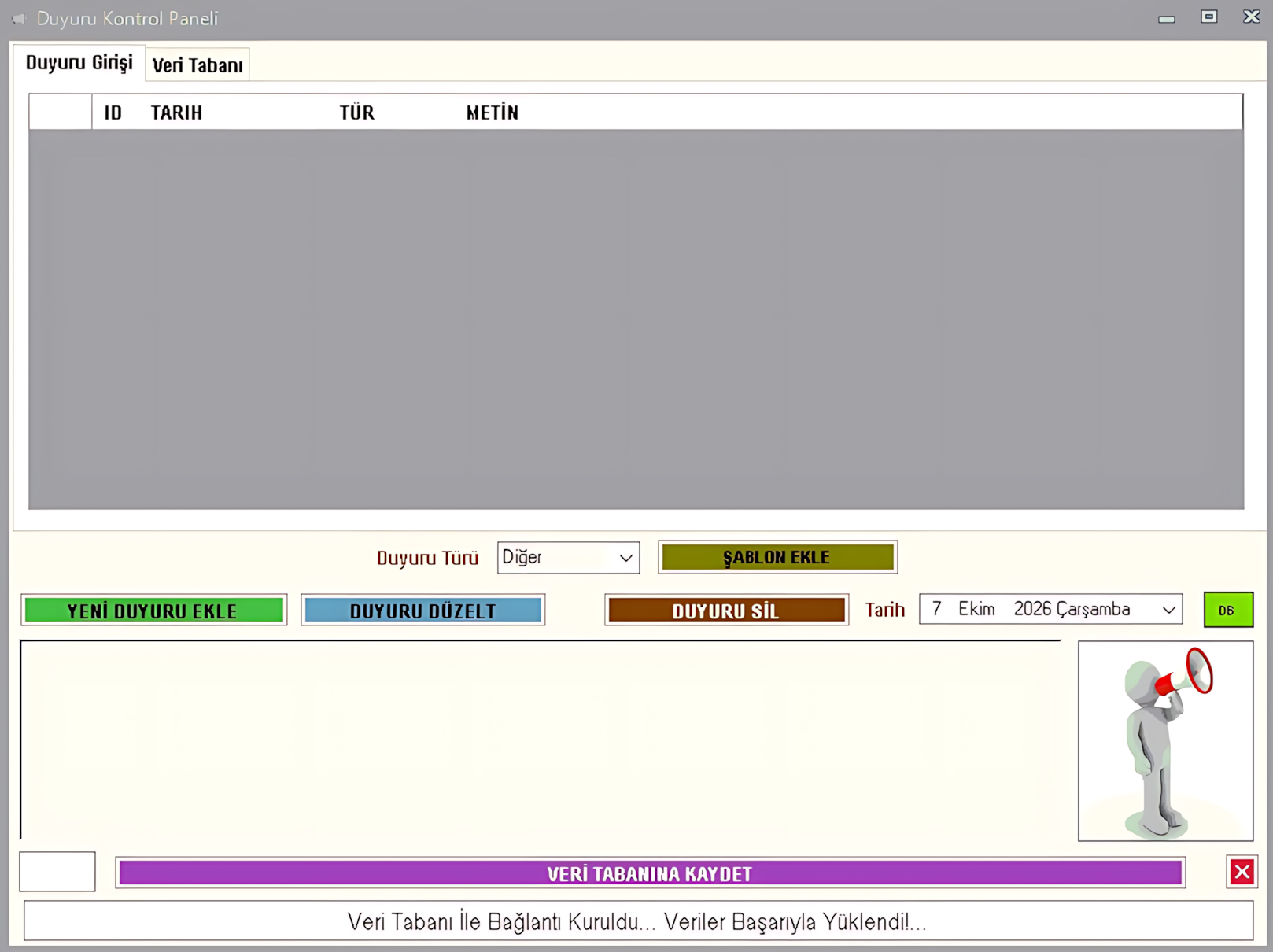
Tüm değişiklikler tamamlandıktan sonra VERİ TABANINDA KAYDET işlemi ile listenin son hali veritabanına aktarılır. Bu işlemden sonra yeni duyurular aktif hale gelir.
| ID | TARİH | TÜR | DUYURU METNİ |
|---|---|---|---|
| 1 | 07.10.2026 | Kutlama | ... |
| 2 | 08.10.2026 | İş Güvenliği | ... |
| 3 | 15.10.2026 | İşletme Mesajı | ... |
DUYURU PANELİ yönetim programı, kullanılan Firebird veritabanı sürümüne göre iki farklı sürüm halinde sunulmaktadır. Yönetim programı ile veritabanının kullandığı Firebird sürümü birbiriyle uyumlu olmalıdır.
Firebird 2.5 veritabanı altyapısını kullanan sistemler için DUYURU2024 sürümünü kullanın.
Firebird 5.0 veritabanı altyapısını kullanan sistemler için DUYURU2026 sürümünü kullanın.
Yönetim programı açıldığında mevcut aktif duyurular üst bölümdeki listede görüntülenir. Liste, duyuruların yönetimi için temel çalışma alanıdır.
| Alan | Açıklama |
|---|---|
| ID | Duyuru kaydının veritabanındaki kimlik bilgisidir. |
| TARİH | Duyurunun geçerli olacağı/seçilen tarih bilgisidir. |
| TÜR | Duyurunun hangi kategoriye ait olduğunu gösterir. |
| DUYURU METNİ | Kullanıcının yayınlamak istediği duyuru içeriğidir. |
Listedeki bir duyuru satırına tıklandığında ilgili kayıt aşağıdaki metin düzenleme alanına alınır. Böylece mevcut duyurunun içeriği üzerinde düzenleme yapılabilir.
Önce duyurunun türünü seçin.
Duyuru için kullanılacak tarihi belirleyin.
Alt bölümdeki NOTEPAD benzeri alana duyuru metnini yazın veya düzenleyin.
Yeni Duyuru Ekle butonuna tıklayarak duyuruyu listeye ekleyin.
Üst bölümdeki listeden düzeltmek istediğiniz duyuru satırına tıklayın. Duyuru metni aşağıdaki düzenleme alanına aktarılır. Metni düzenledikten sonra Duyuru Düzelt butonuna tıklayarak listedeki kaydı yenileyin.
Silmek istediğiniz duyuruyu üst listedeki satırlardan seçin ve Duyuru Sil butonuna tıklayın. Böylece duyuru listesindeki ilgili kayıt kaldırılır.
Ekleme, silme ve düzeltme işlemlerinin tamamı bittikten sonra mutlaka VERİ TABANINDA KAYDET tuşuna tıklayın. Listenin son hali veritabanına bu işlemle kaydedilir ve yeni duyurular bu andan itibaren aktif olur.
Duyurular farklı amaçlara göre kategorilendirilebilir. Programda seçilebilen duyuru türleri aşağıdaki gibidir.
Personelin evlilik duyuruları ve kurum içi paylaşılmak istenen evlilik haberleri için kullanılır.
Personelin veya kurum çalışanlarının doğum haberlerini duyurmak için kullanılır.
Vefat haberlerinin kurum içinde duyurulması amacıyla kullanılır.
İş sağlığı ve güvenliği ile ilgili uyarı, hatırlatma ve bilgilendirmeler için kullanılır.
Başarı, özel gün, yıldönümü ve benzeri kutlama mesajlarının yayınlanmasını sağlar.
İşletmenin günlük faaliyetleri, operasyonları ve çalışanlara yönelik genel bilgilendirmeler için kullanılır.
Satışa sunulan eşya, ekipman veya diğer ürünlere ilişkin kurum içi duyurular için kullanılabilir.
Kiralık konut, iş yeri veya benzeri ilanların kurum içi paylaşımı için kullanılır.
Kayıp eşya veya benzeri kayıp bildirimlerinin duyurulması için kullanılır.
Personelin yaş günü ve benzeri doğum günü kutlamaları için kullanılır.
Emeklilik haberleri, veda mesajları ve emeklilikle ilgili kurum içi duyurular için kullanılır.
Yukarıdaki kategoriler dışında kalan her türlü genel duyuru için kullanılabilir.
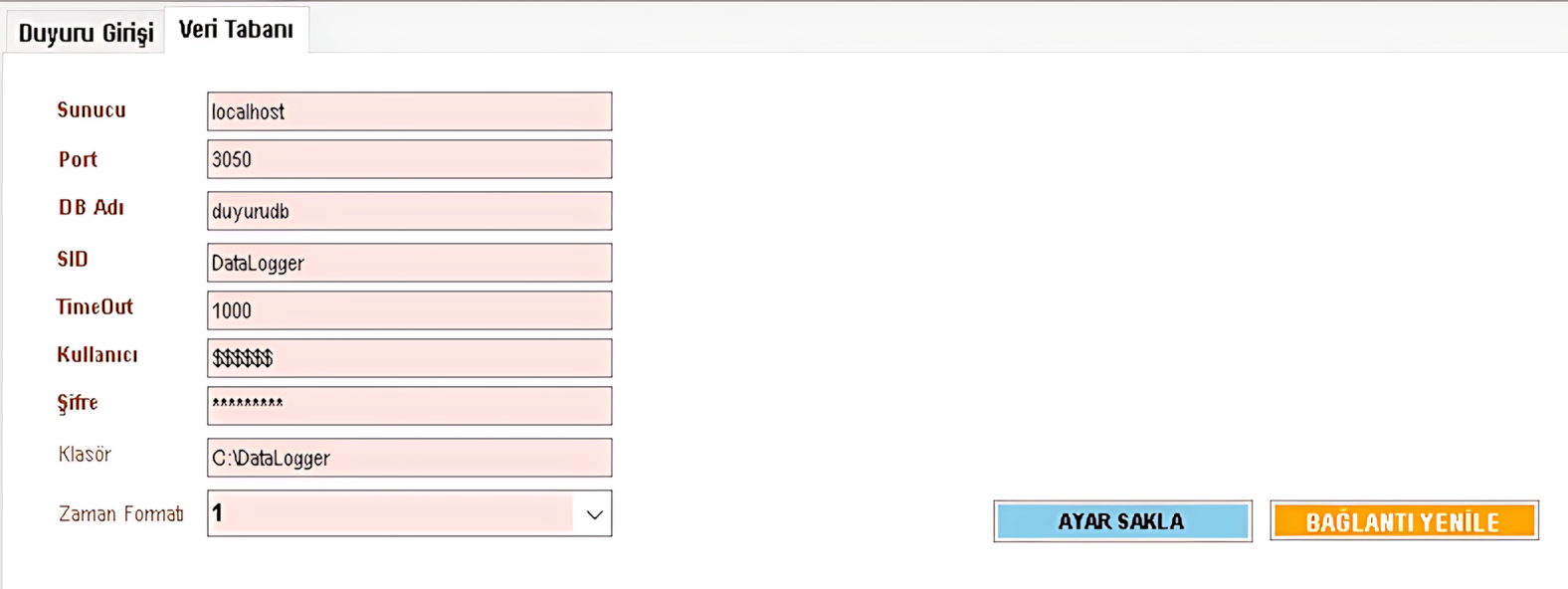
Yönetim programında Veri Tabanı Ayarları sekmesine geçerek veritabanı bağlantısı ile ilgili ayarlar yapılabilir. Bu bölüm özellikle ağ üzerinde merkezi bir veritabanı kullanan sistemlerde kritik öneme sahiptir.
Duyuru veritabanının hem DUYURU PANELİ Yönetim Programı tarafından hem de EOS SCADA Runtime tarafından erişilebilecek bir konumda bulunması gerekir. Ağ ve veritabanı ayarları bu gereksinime göre yapılandırılmalıdır.
Veritabanı başka bir bilgisayarda bulunuyorsa, ilgili bilgisayara 3050 portu üzerinden erişimin açık olduğundan emin olun. Ağ güvenlik duvarı, Windows Firewall ve ilgili ağ kuralları bu erişime izin verecek şekilde yapılandırılmalıdır.
Yönetim programının veritabanına bağlanabilmesi tek başına yeterli değildir. SCADA Runtime'ın da aynı veritabanına erişebilmesi gerekir; aksi durumda yönetim programında hazırlanan duyurular SCADA ekranlarında kullanılamaz.
Yönetim programı veritabanına erişebiliyor ve bağlantı kurulmuş durumda demektir.
Veritabanı konumu, ağ erişimi, port, güvenlik duvarı veya bağlantı ayarlarının kontrol edilmesi gerekir.
DUYURU PANELİ Yönetim Programı, duyuruların hazırlanması ve yönetilmesi için kullanılan araçtır. EOS SCADA içerisindeki DUYURUPANELI kullanıcı kontrolü ise bu duyuruların SCADA ekranlarında kullanıcıya sunulmasını sağlar.
EOS SCADA DUYURU PANELİ Yönetim Programı ile kurum içindeki önemli mesajları, iş güvenliği duyurularını, özel günleri ve diğer bilgilendirmeleri tek bir veritabanı üzerinden yönetebilirsiniz. Yönetim programında yapılan değişiklikleri kaydettikten sonra duyuruların SCADA Runtime tarafından kullanılabilmesi için ortak veritabanı erişiminin doğru yapılandırılmış olması temel gereksinimdir.

Ücretsiz Yazılım İndirme Merkezi
Endüstriyel veri toplama,
izleme ve analiz için yazılımlar.

Teknik Destek
Yazılımlara yönelik dokümantasyon, örnek kodlar
ve uygulamaya dönük bilgiler.
EOS yazılımları, teknik dokümantasyon veya endüstriyel veri iletişimi hakkında iletişime geçebilirsiniz.