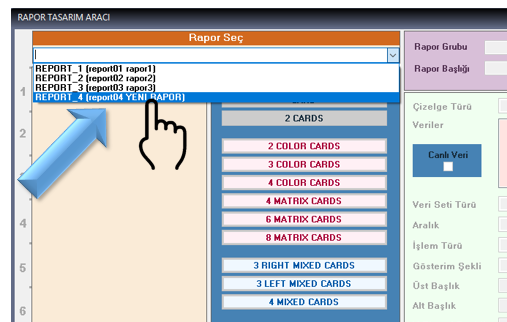
1. Rapor Seçim Paneli
Daha önce oluşturulmuş raporların listelendiği paneldir. Mevcut raporlar buradan
seçilerek görüntülenebilir ve düzenlenebilir.
REPORTDESIGNER • RAPOR • KART • GRAFİK • ALARM • CANLI VERİ
Günümüz endüstriyel tesislerinde veriye dayalı karar alma süreçleri yalnızca anlık izleme ile sınırlı değildir. Geçmiş proses verilerinin, olayların ve alarmların anlamlı, güvenilir ve görsel olarak etkili raporlara dönüştürülmesi; işletme, bakım, performans ve yönetim süreçlerinin doğru değerlendirilmesi açısından önemli bir gereksinimdir.
Bu ihtiyaca yönelik geliştirilen ReportDesigner, LIVE DASH web raporlama ortamında kullanılacak raporların kullanıcı tarafından esnek, hızlı ve kontrollü biçimde tasarlanmasını sağlayan gelişmiş bir Web Rapor Tasarım Yazılımıdır. LIVE EVENTS tarafından toplanan olay, alarm ve proses verileri; kurumun ihtiyacına uygun grafik, tablo, gösterge ve analiz bileşenlerine dönüştürülerek web ortamında erişilebilir hâle getirilebilir.

ReportDesigner, LIVE EVENTS yazılımı tarafından toplanan olay, alarm ve ölçüm verilerinin LIVE DASH üzerinde raporlanabilmesi amacıyla geliştirilmiştir. Kullanıcı raporun genel yapısını oluşturabilir, rapora farklı kart tipleri ekleyebilir, her kart için veri kaynağı ve gösterim özellikleri tanımlayabilir ve hazırlanan raporu LIVE DASH WEB arayüzünde yayınlayabilir.
ReportDesigner ile gerçekleştirilebilecek temel işlemler:
ReportDesigner'ın temel yaklaşımı, raporu tek bir bütün olarak değil, bağımsız görevler üstlenen kartlardan oluşan modüler bir yapı olarak ele almaktır. Böylece aynı rapor içerisinde ayrıntılı trend grafikleri, alarm analizleri, tablolar ve anlık gösterge kartları birlikte kullanılabilir.
Rapor Tasarım Aracı ReportDesigner, LIVE EVENTS yazılımı ile aynı program klasörü içerisinde yer almaktadır. Kullanıcının aracı çalıştırabilmesi için ilgili klasörde bulunan ReportDesigner.exe uygulama dosyasını çalıştırması yeterlidir.
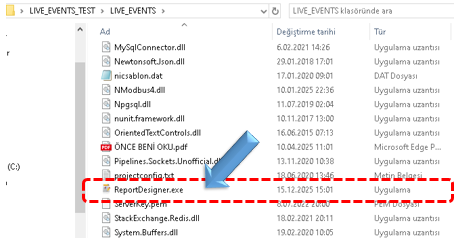
Uygulama başlatıldığında LIVE DASH web raporlama ortamında kullanılacak raporların tasarlanmasına yönelik arayüz açılır ve kullanıcı doğrudan rapor oluşturma veya mevcut bir raporu düzenleme işlemine başlayabilir.
Rapor tasarım ekranı, farklı görevleri birbirinden ayıran panellerden oluşur. Bu yapı,
raporların kontrollü biçimde oluşturulmasını ve daha sonra aynı rapor üzerinde değişiklik
yapılmasını kolaylaştırır.
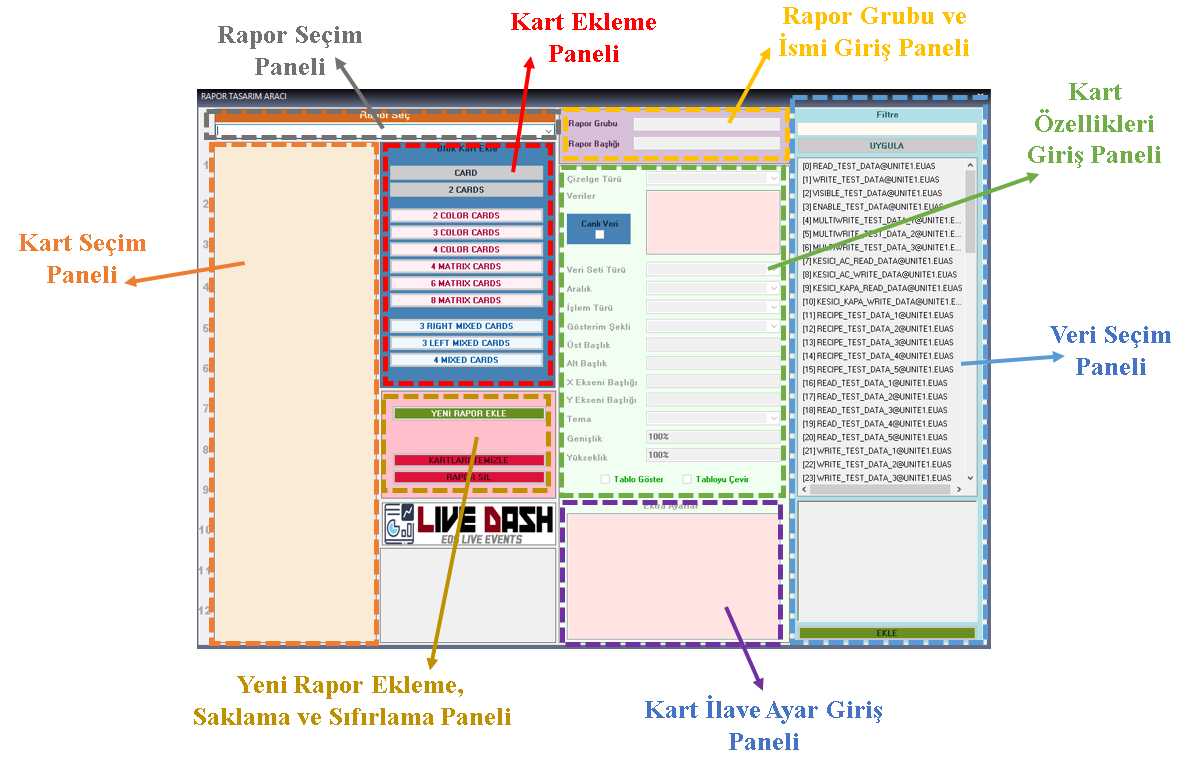
Daha önce oluşturulmuş raporların listelendiği paneldir. Mevcut raporlar buradan
seçilerek görüntülenebilir ve düzenlenebilir.
Yeni rapor oluşturma, mevcut raporu saklama ve rapor üzerindeki kartları sıfırlama işlemleri bu panel üzerinden gerçekleştirilir.
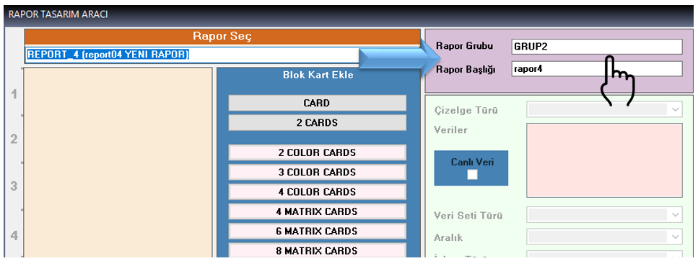
Raporun hangi grup altında yer alacağı ve LIVE DASH arayüzünde hangi adla
görüntüleneceği burada tanımlanır.
Tablo, grafik, gösterge ve benzeri kart bileşenlerinin seçilerek rapora
eklenmesini sağlar.
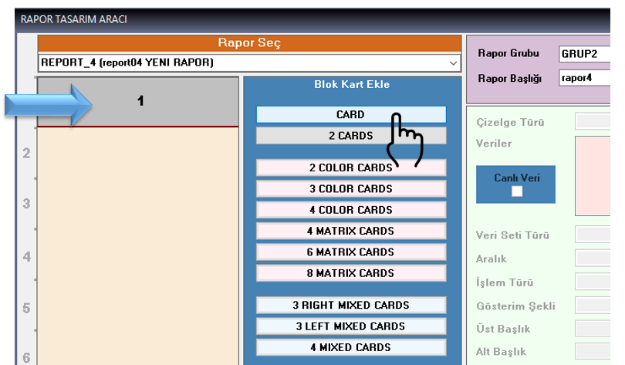
Raporda bulunan kartların görsel olarak listelendiği alandır. Kart seçilerek ilgili özelliklerin düzenlenmesi ve kartlar arasında hızlı geçiş yapılması sağlanır.
Çizelge türü, veri seti, işlem türü, gösterim şekli, başlıklar ve diğer temel
kart özelliklerinin tanımlandığı bölümdür.
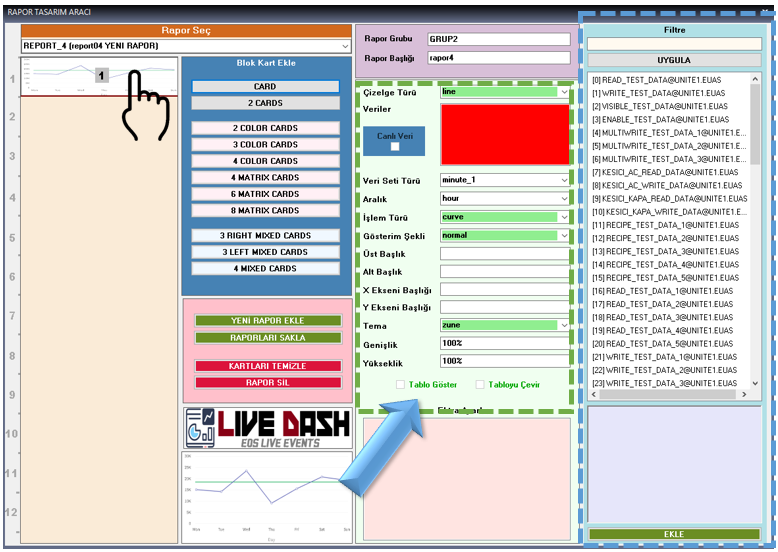
Kartın kullanacağı SCADA verilerinin seçildiği bölümdür. Projede arşivlenen veriler listelenebilir ve filtrelenebilir.
Grafiklere özel ileri seviye parametrelerin, eşiklerin, ölçeklerin ve gösterge renk seviyelerinin yapılandırılmasını sağlar.
LIVE DASH raporları alt alta dizilmiş standart kart alanlarından oluşur. Her kart rapor içerisinde bağımsız bir bilgi alanı olarak çalışır ve kendi veri kaynağı, hesaplama yöntemi ve görsel ayarlarına sahip olabilir.
Verilerin grafik veya tablo biçiminde gösterilmesi için kullanılır. Çoklu veri setlerinin karşılaştırılması, zaman bazlı analizler ve eğilimlerin izlenmesi için uygundur.
Tekil verilerin öne çıkarılarak hızlı ve net biçimde gösterilmesi için kullanılır. Anlık veya özet değerlerin yönetici ekranlarında ve operasyon panellerinde görünür kılınması açısından özellikle uygundur.
Color Card üzerinde veri değerine bağlı olarak dairesel, lineer, termometre, renkli LED gibi gösterge tipleri kullanılabileceği gibi numerik LED ve normal sayısal gösterim seçenekleri de kullanılabilir. Renkli kartlar ayrıca canlı veri güncellemesini destekler.
Aşağıdaki bağlantılar, EOS LIVEDASH ortamında kullanılan farklı çizelge, grafik, tablo ve gösterge türlerinin teknik özelliklerini ve kullanım amaçlarını açıklayan dokümanlara hızlı erişim sağlamak amacıyla hazırlanmıştır. Çizgi, sütun, çubuk, alan, dağılım, pasta, halka, huni, piramit, radar, Marimekko, Pareto, radyal, zaman çizelgesi, ısı haritası, Sankey, akış kiriş, XYZ, gösterge ve sayısal görselleştirme türleri ile seviye, limit ve durum göstergeleri gibi farklı görselleştirme bileşenleri bu bölümde ele alınmaktadır.
SCADA verilerinin gerçek zamanlı olarak izlenmesi, grafik ve gösterge bileşenleriyle görselleştirilmesi, trendlerin takip edilmesi ve operasyonel verilerin dashboard ekranlarında değerlendirilmesi ile ilgili dokümantasyon.
Yeni bir rapor oluştururken işlemlerin aşağıdaki sırayla yürütülmesi, raporun eksiksiz ve kontrollü biçimde hazırlanmasını sağlar.
Sonuç: Kaydedilen rapor, LIVE DASH WEB arayüzünde kullanıma hazır hâle gelir. Rapor kaydedilmeden önce kartların doğrulama durumlarının yeşil olması, eksik veya hatalı yapılandırmaların önlenmesi açısından önemlidir.
Eklenen kart, Kart Seçim Paneli üzerinde yer alan numaralı alt kart bölümlerinden seçilir. Seçilen alt kartın özellikleri ilgili panellerde görüntülenir. Kartın rapordaki davranışı aşağıdaki temel parametrelerle belirlenir.
| Özellik | Açıklama |
|---|---|
| Çizelge Türü | Kartın grafik, tablo veya gösterge olarak hangi görselleştirme türünde çalışacağını belirler. |
| Veri Seti Türü | Verilerin saniyelik veya dakikalık bazda alınacağını belirler: second_1 veya minute_1. |
| Aralık | Verilerin second, minute, hour, day, month veya year gibi hangi zaman aralığında değerlendirileceğini belirler. |
| İşlem Türü | Veri setine uygulanacak matematiksel veya mantıksal işlemi tanımlar. |
| Gösterim Şekli | Verilerin grafik, toplam, birleşik veya alarm analizi gibi hangi sunum biçiminde gösterileceğini belirler. |
| Üst Başlık | Kartın ana başlığıdır. Kısa ve kartın içeriğini özetleyen bir ifade kullanılması önerilir. |
| Alt Başlık | Üst başlığı destekleyen daha ayrıntılı açıklama alanıdır. |
| X Ekseni | Grafiğin yatay ekseninin neyi temsil ettiğini tanımlar; örneğin zaman, saat veya saniye. |
| Y Ekseni | Grafiğin dikey ekseninin neyi temsil ettiğini tanımlar; örneğin güç (MW) veya üretim (MWs). |
| Tema | Kartın renk paletini ve genel görsel görünümünü belirler. |
| Genişlik / Yükseklik | Kartın rapordaki yatay ve dikey boyutunu belirler. Değer yüzde veya piksel cinsinden girilebilir. |
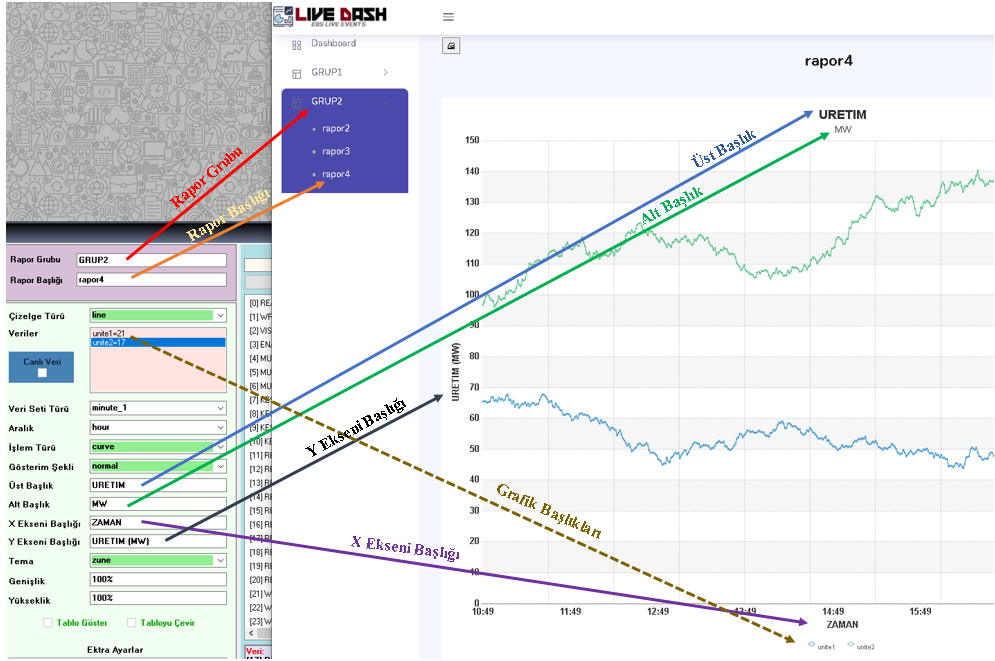
Çizelge türü seçimi, kartın hangi amaçla kullanılacağını doğrudan belirler. ReportDesigner farklı veri türleri ve analiz ihtiyaçları için çok sayıda gösterim seçeneği sunar.
zoomline, zoomlinedy, line, logline, spline, scatter, zoomscatter, kagi, column3d, column2d, logcolumn2d, bar3d, bar2d, area2d, splinearea2d, pie2d, pie3d, doughnut2d, doughnut3d, tabulator ve çeşitli 3B görselleştirmeler kullanılabilir.
alarmlist, funnel2d, funnel3d, pyramid2d, pyramid3d, radar, marimekko, pareto2d, pareto3d, radial, timeline, heatmap, sankey, chord ve çeşitli sütun/pasta gösterimleri kullanılabilir.
singledata, 7segmentdisplay, 14segmentdisplay, 16segmentdisplay, cylinder, lineargauge, angulargauge, halfangular, bulb ve thermometer gösterimleri kullanılabilir.
Veri Seti Türü, verilerin veri tabanından hangi çözünürlükte alınacağını belirler. second_1 seçildiğinde bir günlük veri 86.400 veri noktasından; minute_1 seçildiğinde ise 1.440 veri noktasından oluşur.
Performans Notu: Veri noktası sayısı arttıkça rapor oluşturma süresi ve günlük veri hacmi de artar. Bu nedenle raporlarda minute_1 kullanılması, zaman ve depolama boyutu açısından çoğu senaryo için daha dengeli bir çözüm sunar.
Aralık parametresi ise verilerin hangi zaman diliminde değerlendirileceğini belirler: second, minute, hour, day, month, year. Özellikle integral hesaplamalarında bu seçim önemlidir. Örneğin hour saatlik, day ise günlük integral değerlendirmesine karşılık gelir.
İşlem Türü, seçilen veri setine uygulanacak matematiksel veya mantıksal işlemi belirler. Kullanılabilir seçenekler çizelge türüne göre değişebilir.
| İşlem | Anlamı |
|---|---|
| curve | Normal çizgi grafik. |
| integral | Verinin integral değeri. |
| counter | SCADA verisi sayaç özelliği taşıyorsa sayaç değerinin değerlendirilmesi. |
| maximum | Seçilen zaman aralığındaki en yüksek değer. |
| minimum | Seçilen zaman aralığındaki en düşük değer. |
| recent / last | Seçilen zaman aralığındaki en son değer. |
| average | Seçilen zaman aralığındaki ortalama değer. |
| uptime | Tanımlanan eşiğin aşılmasına bağlı toplam cihaz çalışma süresi. |
| downtime | Tanımlanan eşiğin altında kalmaya bağlı toplam cihaz duruş süresi. |
| dayint | Verinin günlük integral değeri. |
Gösterim Şekli, seçilen verilerin kart üzerinde nasıl sunulacağını belirler. Aynı veri, farklı gösterim seçenekleriyle farklı analitik bakış açıları sağlayabilir.
SCADA ve standart grafikler:
ALARM listeleri: showtop1, showtop5, showtop10, showtop20, showtop30, showtop50 ve showall seçenekleriyle en sık gerçekleşen alarmlar veya tüm alarmlar gösterilebilir.
ALARM analizleri için location2level, location2group, location2type, group2type, group2level, type2level, type2group, level2type ve level2group gibi ilişkisel analiz seçenekleri kullanılabilir.
Timeline için inalarms gelen alarmları, inoutalarms gelen-giden alarmları Gantt benzeri zaman gösterimiyle, events ise olayları zaman çizelgesinde sunar.
Kartın anlaşılabilirliği yalnızca doğru verinin seçilmesine değil, verinin doğru şekilde etiketlenmesine ve ekranda uygun boyutta sunulmasına da bağlıdır.
Yüzde cinsinden değer girilecekse değerin sonuna % karakteri eklenmelidir. Örneğin 100%.
Özellikle saatlik veya günlük integral gibi grafiksel verilerin tablo karşılığının da raporda görüntülenmesini sağlar.
Tablo gösterimi aktif olan kartlarda satır ve sütun yerleşimini değiştirerek aynı verinin farklı bir bakış açısıyla sunulmasını sağlar.
Veri seçimi ihtiyacı olan çizelgelerde işlem Veri Seçim Paneli üzerinden yapılır. Projede arşivlenen veriler listelenir ve panelin üst kısmındaki filtre alanına anahtar sözcükler girilerek liste daraltılabilir.
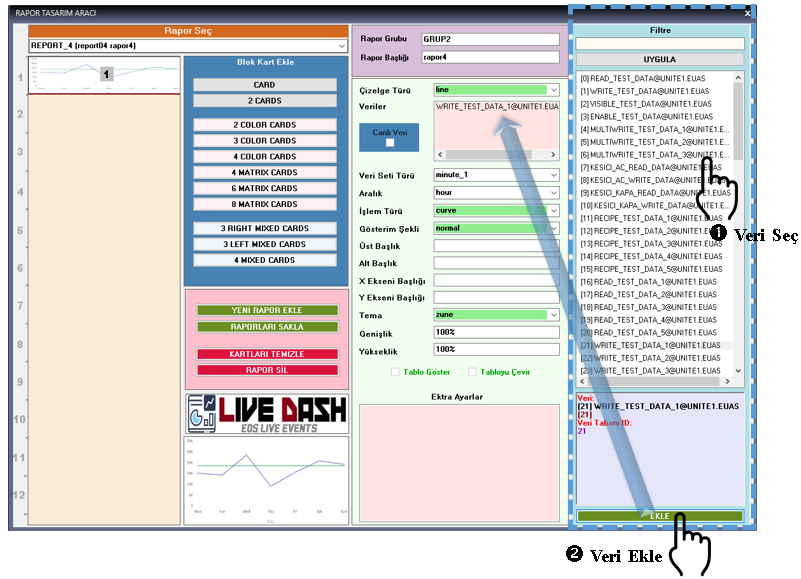
Kullanıcı veri listesindeki bir veriye tıklayarak ilgili detayları listenin altında görüntüleyebilir. EKLE butonuyla seçilen veri aktif kartın veri listesine eklenir. Veri tanımı, veri tabanı tanım numarası olan ColID ile ilişkilendirilir.
Önemli: Veri tanımı formatı Veri Tanımı = Veri Tabanı Tanım Numarası (ColID) şeklinde korunmalıdır. Örneğin uretim=55 veya unite1=21. Raporlama sisteminin doğru çalışabilmesi için eşittir işaretinin sağındaki ColID değiştirilmemelidir.
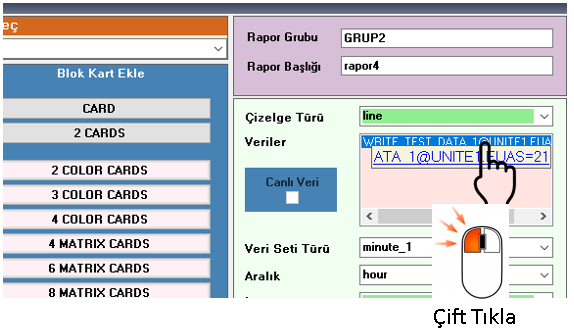 Uzun otomatik tanımlar gerektiğinde, kart ayarlarına getirilen veri üzerine çift tıklanarak
açılan hızlı düzenleme alanında yalnızca eşittir işaretinin
öncesindeki tanım
değiştirilebilir. Format mutlaka korunmalıdır.
Uzun otomatik tanımlar gerektiğinde, kart ayarlarına getirilen veri üzerine çift tıklanarak
açılan hızlı düzenleme alanında yalnızca eşittir işaretinin
öncesindeki tanım
değiştirilebilir. Format mutlaka korunmalıdır.
Veri silmek için seçilen veri üzerinde sağ fare tuşuna tıklanarak açılan menüden Sil seçeneği kullanılır. Bazı kart ve çizelge türlerinde veri seçimi gerekmeyebilir; örneğin alarm türü şemalarda veri seçimi gerekli değildir.
ReportDesigner, kart özellikleri tanımlanırken kullanıcıya görsel doğrulama bilgisi sağlar. Bu yaklaşım, rapor kaydedilmeden önce eksik veya gereksiz yapılandırmaların fark edilmesini kolaylaştırır.
Hatalı, eksik veya seçilen çizelge türü açısından gereksiz bir giriş bulunduğunu belirtir. Kırmızı olarak işaretlenen ayarlar düzeltilmelidir.
İlgili ayarın doğru ve tamamlanmış olduğunu gösterir. Rapor kaydedilmeden önce tüm kartların doğrulama durumlarının yeşil olması önerilir.
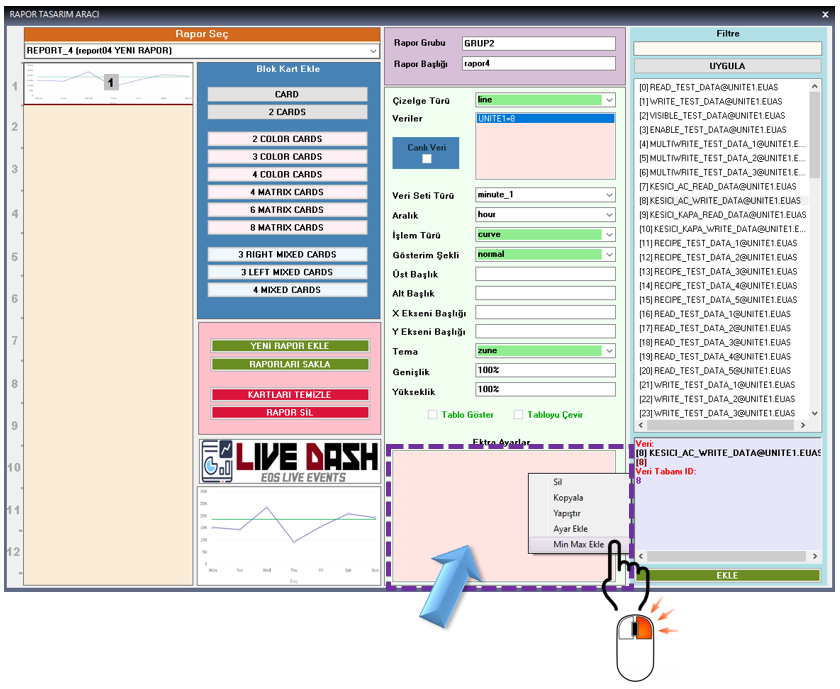
Gerektiğinde Kart İlave Ayar Giriş Paneli kullanılarak çizelgeye özel ileri
seviye ayarlar tanımlanabilir. Bu ayarlar kullanılan grafik veya gösterge türüne göre
değişir.
ReportDesigner içerisindeki Alarm Filtre Ayar Ekranı, rapora hangi alarmların dâhil edileceğini veya hangi alarmların hariç bırakılacağını ayrıntılı ve kontrollü biçimde belirlemek için kullanılır. Böylece LIVE DASH raporları, SCADA projesinde tanımlı alarm yapısını esas alan seçici, esnek ve çok kriterli raporlara dönüştürülebilir.
Alarm listesinden belirli alarmlar manuel olarak seçilebilir. Az sayıda ve net olarak tanımlanmış alarmın raporlanması için uygundur.
Alarm adı veya tanımına göre metinsel filtreleme yapılabilir. Çok sayıda alarmın bulunduğu projelerde aranan alarmın bulunmasını kolaylaştırır.
Ünite 1, Ünite 2, şalt ve benzeri alarm konumları seçilerek yalnızca belirli lokasyonlara ait alarmlar rapora dâhil edilebilir.
Alarm türü, alarm grubu ve alarm seviyesi dâhil edilebilir veya rapor dışında bırakılabilir.
Dâhil etme: Tür, grup veya seviyenin başına inc_ eklenir. Örneğin inc_Critical, inc_Mechanical, inc_Analog.
Hariç bırakma: Tür, grup veya seviyenin başına exc_ eklenir. Örneğin exc_Info, exc_TestAlarms, exc_System.
Aynı raporda birden fazla filtre kriteri birlikte kullanılabilir. Böylece yalnızca belirli bir konumdaki belirli bir alarm grubuna ve belirli seviyelere ait alarmlar seçilerek operasyonel açıdan daha anlamlı raporlar oluşturulabilir.
Örnek filtre:
Bu yapılandırma sonucunda yalnızca Ünite 1 konumundaki, Mekanik grubuna ait Kritik ve Uyarı seviyesindeki alarmlar rapora dâhil edilir; Bilgi seviyesindeki alarmlar rapor dışında bırakılır.
Bu yöntem sayesinde raporlar gereksiz alarm kalabalığından arındırılabilir; operasyonel, bakım ve yönetim amaçlarına uygun hedeflenmiş alarm listeleri oluşturulabilir.
Daha önce tanımlanmış bir alarm filtresinin değiştirilmesi gerektiğinde, Ekstra Ayarlar panelindeki ilgili filtre satırının üzerine çift tıklanır. Alarm Filtre Ayar Ekranı yeniden açılır ve gerekli değişiklikler aynı yöntemlerle yapılabilir.
Daha önce oluşturulmuş raporlar aynı ReportDesigner ortamında yeniden açılarak rapor grubu, rapor adı, kartlar, veri kaynakları ve görsel ayarlar bakımından güncellenebilir.
Kaydedilen yeni yapı LIVE DASH WEB arayüzünde kullanıma hazır hâle gelir.
LIVE DATA özelliği, LIVE DASH üzerinde Renkli Kart (COLOR CARD) olarak seçilmiş gösterge türlerinin belirli zaman aralıklarıyla otomatik güncellenmesini sağlar. Böylece rapor ekranı yalnızca geçmiş verileri gösteren statik bir rapor olmaktan çıkarak, veri kaynağındaki en güncel değerleri yansıtan dinamik bir izleme ekranına dönüşebilir.
Color Card olarak yapılandırılmış ve anlık veya son değer gösterimi yapan kartlarda kullanılır.
Kart Özellikleri Giriş Panelinde Canlı Veri seçilmeli ve İşlem Türü olarak recent kullanılmalıdır.
Önemli: Canlı Veri özelliği yalnızca Renkli Kartlar için kullanılabilir. Güncelleme aralığı EOSliveevents.xml dosyasında aşağıdaki parametre ile belirlenir:
<LiveDataRefresh>5000</LiveDataRefresh>
Varsayılan değer 5000 milisaniye (5 saniye) olarak belirtilmiştir. Çok kısa yenileme periyotları gereksiz veri trafiğine yol açabileceğinden önerilmez.
Rapor tasarımı tamamlandıktan sonra Yeni Rapor Ekleme, Saklama ve Rapor Sıfırlama Paneli üzerindeki RAPORLARI SAKLA butonuna tıklanır.
Kaydetme işleminden sonra rapor LIVE DASH WEB arayüzünde kullanılabilir hâle gelir. Kaydetme öncesinde tüm kartların doğrulama durumlarının yeşil olduğunun kontrol edilmesi, eksik veya hatalı kart yapılandırmalarının önüne geçilmesi açısından önemlidir.
Önerilen çalışma sırası: Raporu oluştur → grubu ve adı belirle → kartları ekle → kart özelliklerini tanımla → verileri seç → alarm filtrelerini tanımla → ilave ayarları yap → doğrulama durumlarını kontrol et → raporu sakla → LIVE DASH WEB üzerinde görüntüle.
ReportDesigner, yalnızca grafik oluşturma aracı olarak değil, LIVE EVENTS altyapısında toplanan operasyonel verilerin farklı karar seviyelerine göre düzenlenmesini sağlayan modüler bir raporlama katmanı olarak değerlendirilebilir.
Güncel ve geçmiş SCADA verilerinin trend, tablo ve özet göstergelerle incelenmesini sağlar.
Konum, grup, tür ve seviye bazlı filtrelerle alarm yoğunluğunun ve alarm davranışının daha anlamlı biçimde incelenmesini sağlar.
Saniyelik veya dakikalık veri setleri üzerinden saatlik, günlük, aylık ve yıllık değerlendirmeler yapılabilir.
Color Card ve LIVE DATA özelliğiyle rapor ekranının güncel işletme değerlerini yansıtması sağlanabilir.
Bu yapı sayesinde aynı raporlama ortamı; işletme, bakım, performans, alarm yönetimi ve yönetimsel izleme gibi farklı amaçlara göre yapılandırılabilir.
LIVE DASH ReportDesigner, LIVE EVENTS tarafından toplanan proses, olay ve alarm verilerini web tabanlı raporlara dönüştürmek için kullanılan esnek bir rapor tasarım aracıdır. Normal Kart ve Color Card yapıları sayesinde ayrıntılı analizlerle hızlı durum göstergeleri aynı rapor içerisinde birleştirilebilir.
Doğru veri setinin, uygun işlem türünün, doğru gösterim biçiminin ve gerekli alarm filtrelerinin birlikte seçilmesi; raporların yalnızca görsel açıdan değil, operasyonel açıdan da anlamlı olmasını sağlar. Rapor tasarımı tamamlandıktan sonra doğrulama durumları kontrol edilerek raporun saklanması ve LIVE DASH WEB ortamında yayınlanmasıyla süreç tamamlanır.

Ücretsiz Yazılım İndirme Merkezi
Endüstriyel veri toplama,
izleme ve analiz için yazılımlar.

Teknik Destek
EOS yazılımlarına yönelik dokümantasyon, örnek
kodlar ve uygulamaya dönük bilgiler.
EOS yazılımları, teknik dokümantasyon veya endüstriyel veri iletişimi hakkında iletişime geçebilirsiniz.