
Ücretsiz Yazılım İndirme Merkezi
Endüstriyel veri toplama,
izleme ve analiz için yazılımlar.
GEÇMİŞ GRAFİK • CANLI TREND • VERİ AMBARI • GRAFİK AYARLARI
EOS SCADA Runtime Grafik Görüntüleme Paneli, SCADA sisteminde toplanan verilerin geçmişe yönelik olarak grafiklenmesini ve gerçek zamanlı canlı trend grafiklerinin oluşturulmasını sağlayan bütünleşik bir görüntüleme aracıdır.
Panel; veri seçimi, tarih ve zaman aralığı belirleme, grafik üzerinde yakınlaştırma, nokta değerlerini inceleme, grafik verilerini tablo halinde görüntüleme ve grafiklerin farklı formatlarda kaydedilmesi gibi işlemleri tek bir çalışma ortamında bir araya getirir.
EOS Grafik Paneline iki farklı kullanıcı arayüzü üzerinden erişilebilir. Panel, Runtime içerisinde grafik işlemlerinin merkezi olarak yürütüldüğü çalışma alanını oluşturur.
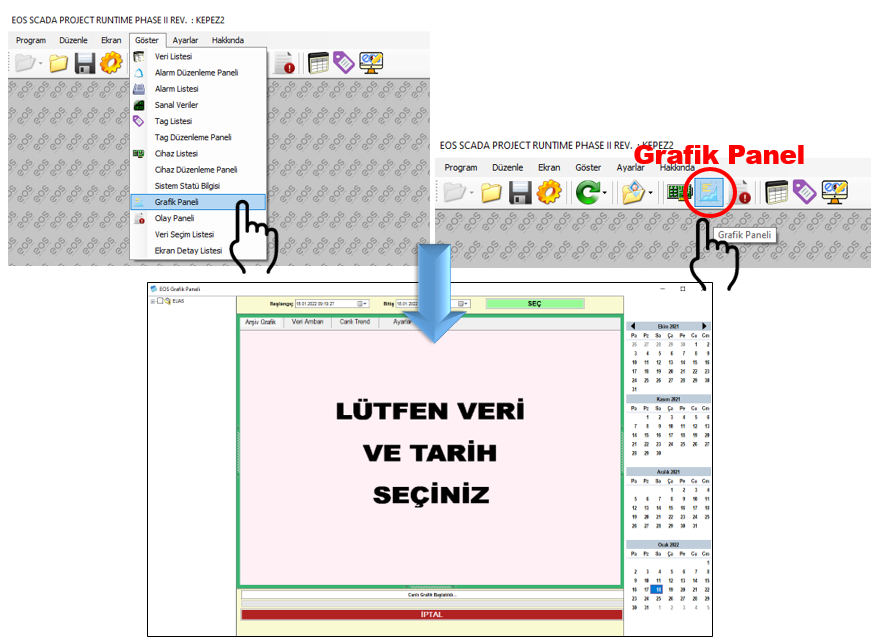
| Erişim yöntemi | İşlem |
|---|---|
| Hızlı Erişim Buton Şeridi | GRAFİK PANELİ butonuna tıklanır. |
| GÖSTER Menüsü | VERİ LİSTESİ butonuna tıklanır. |
Temel kullanım: Grafik oluşturmak için sol taraftaki ağaç menüsünden bir veya daha fazla SCADA verisi seçilir. Ardından işlem yapılacak tarih seçilir. Tarih zaten seçili durumdaysa grafik alanına sol fare tuşu ile çift tıklanarak grafik yenilenebilir veya yeniden oluşturulabilir.
EOS Grafik Paneli, grafik işlemlerinin hızlı ve anlaşılır biçimde yürütülebilmesi amacıyla bölümlere ayrılmış bir yerleşim düzenine sahiptir. Her bölüm farklı bir kullanıcı işlemini destekler.
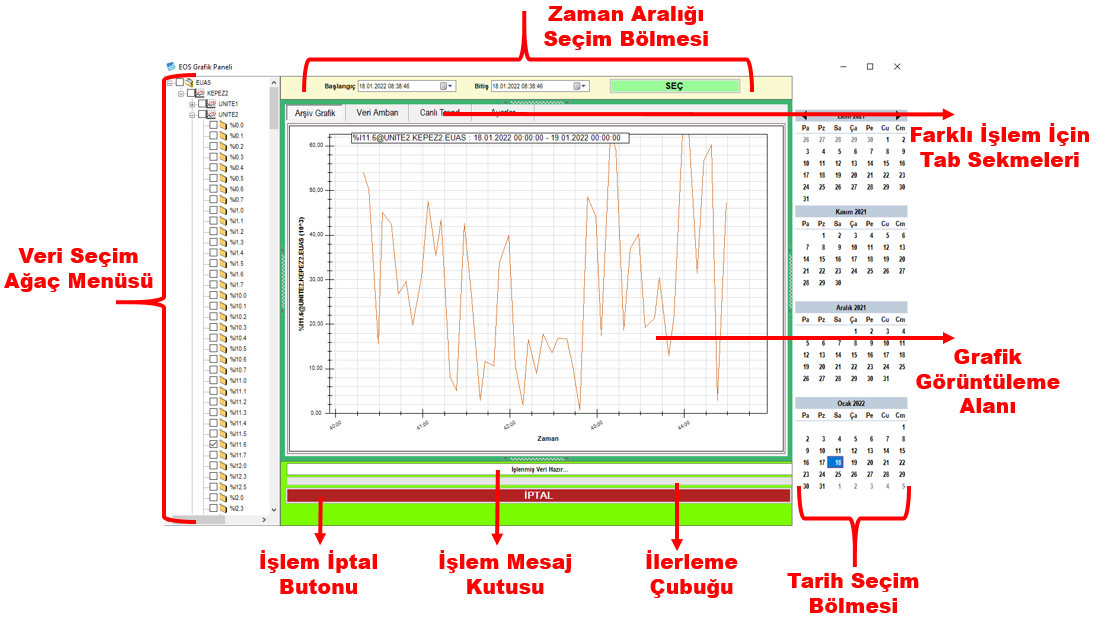
| Bölge | Temel işlev |
|---|---|
| Üst bölüm | Zaman aralığı seçimi. |
| Tab sekmeleri | Grafik, canlı trend ve veri görüntüleme gibi farklı işlemlere erişim. |
| Sol bölüm | SCADA verilerinin ağaç menü üzerinden seçilmesi. |
| Orta bölüm | Grafiklerin görüntülenmesi ve grafik üzerinde işlemlerin yapılması. |
| Alt bölüm | İlerleme durumu ve işlem mesajlarının izlenmesi. |
| Sağ bölüm | Tarih seçimi. |
Bu yerleşim sayesinde veri seçimi, tarih belirleme ve grafik inceleme işlemleri aynı çalışma ekranı üzerinden gerçekleştirilebilir.
EOS Grafik Paneli, SCADA'da arşivlenen verilerin belirli bir tarihe ve zaman aralığına göre grafiklenmesine olanak sağlar. Kullanıcı, ağaç menüsünden grafik üzerinde incelemek istediği verileri seçerek ilgili tarih için grafik oluşturabilir.
Çoklu veri seçimi: Ağaç menüsünde aynı anda birden fazla veri seçilebilir. Tüm seçimleri kaldırmak için ağaç menüsü üzerinde sağ fare tuşuna tıklanarak ilgili durum menüsü kullanılabilir.
Oluşturulan grafik üzerinde fare ile belirli bir bölge seçilerek yakınlaştırma yapılabilir. Bu özellik, özellikle kısa süreli değişimlerin veya belirli bir zaman aralığındaki proses davranışının daha ayrıntılı incelenmesini sağlar.
Grafik üzerinde sağ fare tuşuna tıklanmasıyla Grafik Durum Menüsü açılır. Bu menü, grafiğin görüntülenmesi, kaydedilmesi, yazdırılması ve ölçeklendirilmesi ile ilgili çeşitli araçlar sunar.
| İşlem | Açıklama |
|---|---|
| Kopyala | Grafiği resim biçiminde panoya kopyalar. |
| İmajı Farklı Kaydet | Grafiği EMF, PNG, GIF, JPEG, TIFF veya BMP formatlarında kaydeder. |
| Sayfa Ayarları | Grafiğin yazıcıya gönderilmesi öncesinde sayfa ayarlarının yapılmasını sağlar. |
| Yazdır | Grafiği varsayılan yazıcıya gönderir. |
| Nokta Değerlerini Göster | İmleç grafik çizgisi üzerinde hareket ettirildiğinde ilgili nokta değerlerini gösterir. |
| Uzaklaştır | Grafiği bir önceki büyütme seviyesine geri getirir. |
| Bütün Değişiklikleri Geri Al | Tüm büyütmeleri kaldırarak grafiği ilk görüntüleme seviyesine döndürür. |
| Ölçeği Varsayılan Yap | Grafiğin ölçek ayarlarını varsayılan değerlere getirir. |
Oluşturulan grafiğin temelini oluşturan sayısal değerleri tablo halinde incelemek için grafik görüntüleme alanının üst kısmındaki VERİ AMBARI sekmesi kullanılabilir.
Bu sekmede, o anki grafikte kullanılan verilerin sayısal değerleri tablo biçiminde gösterilir. Kullanıcı, tabloyu CSV OLARAK KAYDET butonu ile metin tabanlı bir dosya olarak dışarı aktarabilir.
Pratik kullanım: Grafik görsel eğilimleri incelemek için kullanılırken VERİ AMBARI sekmesi aynı grafiğin arkasındaki sayısal değerlerin ayrıntılı olarak kontrol edilmesini sağlar.
EOS Grafik Paneli yalnızca geçmiş verilerin incelenmesi için değil, canlı grafik ekranı olarak da kullanılabilir. Tab sekmelerinde bulunan CANLI TREND seçeneği ile seçilen SCADA verileri gerçek zamanlı olarak izlenebilir.
Canlı grafik için zaman penceresi; Son 10 dakika, Son 30 dakika, Son 1 saat, Son 3 saat, Son 6 saat, Son 12 saat veya Son 1 gün seçeneklerinden biri olarak belirlenebilir.
Canlı trend ekranında kullanıcı, izleme penceresini ve verilerin ekrana yenilenme sıklığını ihtiyaca göre belirleyebilir. Bu seçenekler, hızlı değişen proseslerin izlenmesi ile daha uzun süreli trendlerin takip edilmesini aynı panel içerisinde mümkün kılar.
| Ayar | Seçenekler |
|---|---|
| Canlı grafik zaman aralığı | 10 dakika, 30 dakika, 1 saat, 3 saat, 6 saat, 12 saat, 1 gün |
| Grafik güncelleme sıklığı | 500 ms, 1 saniye, 5 saniye, 10 saniye, 30 saniye, 1 dakika |
| Grafik sayısı | 1, 2, 4 veya 6 grafik |
İzleme yaklaşımı: Kısa güncelleme aralıkları hızlı değişen prosesleri daha sık takip etmeye, uzun zaman pencereleri ise daha geniş bir trend davranışını tek ekranda incelemeye olanak verir.
Canlı grafik çalışırken veri ve grafik yapılandırmalarında değişiklik yapılması gerektiğinde önce canlı grafik durdurulur. Daha sonra ilgili grafik üzerinde ayar işlemleri gerçekleştirilir.
Durum menüsü üzerinden veri ekleme, veri silme ve bütün verileri tek işlemle temizleyerek canlı grafik seçeneklerini yeniden yapılandırma işlemleri yapılabilir.
Ayarlar sekmesi, grafiklerin genel görünümünün ve her bir SCADA verisinin grafik üzerindeki temsilinin ayrı ayrı yapılandırılmasına olanak sağlar.
EOS Grafik Panelinde her SCADA verisi için renk, çizgi stili ve çizgi kalınlığı gibi görsel özellikler ayrı ayrı belirlenebilir. Böylece aynı grafikte birden fazla proses değişkeni daha kolay ayırt edilebilir.
Grafik okunabilirliği: Çoklu veri içeren grafiklerde her verinin görsel özelliklerinin ayrı yapılandırılması, trendlerin birbirinden ayırt edilmesini ve proses davranışının daha kolay yorumlanmasını sağlar.
SCADA verilerinin bulunduğu ağaç menüsünde veri adlarının yanında açıklamalarının da gösterilmesi sağlanabilir. Bunun için ağaç menüsü üzerinde sağ fare tuşu ile açılan durum menüsünden AÇIKLAMALARI GÖSTER seçeneği kullanılır.
Aynı işlem tekrar uygulanarak ağaç yapısı açıklamaların gösterilmediği önceki görünümüne döndürülebilir.
Grafik Panelindeki katlanabilir ayırıcılar, kullanılmayan bölümlerin geçici olarak kapatılmasına ve grafik için ayrılan çalışma alanının genişletilmesine olanak sağlar.
Bu özellik özellikle canlı trend izleme senaryolarında önemlidir. Kullanıcı, gereksiz bölmeleri kapatarak grafik alanını büyütebilir ve uygun bir tam ekran canlı grafik izleme ortamı oluşturabilir. Hazırlanan görünüm herhangi bir SCADA monitöründe sürekli izleme amacıyla kullanılabilir.
Ücretsiz Yazılım İndirme Merkezi
Endüstriyel veri toplama,
izleme ve analiz için yazılımlar.

Teknik Destek
Yazılımlara yönelik dokümantasyon, örnek kodlar
ve uygulamaya dönük bilgiler.
EOS yazılımları, teknik dokümantasyon veya endüstriyel veri iletişimi hakkında iletişime geçebilirsiniz.